
准备使用服务器
Syncthing
打开、可信和分散的文件同步
- 以 Debian 为基础
- 自动更新安全性
- 自由开源
Syncthing 截图
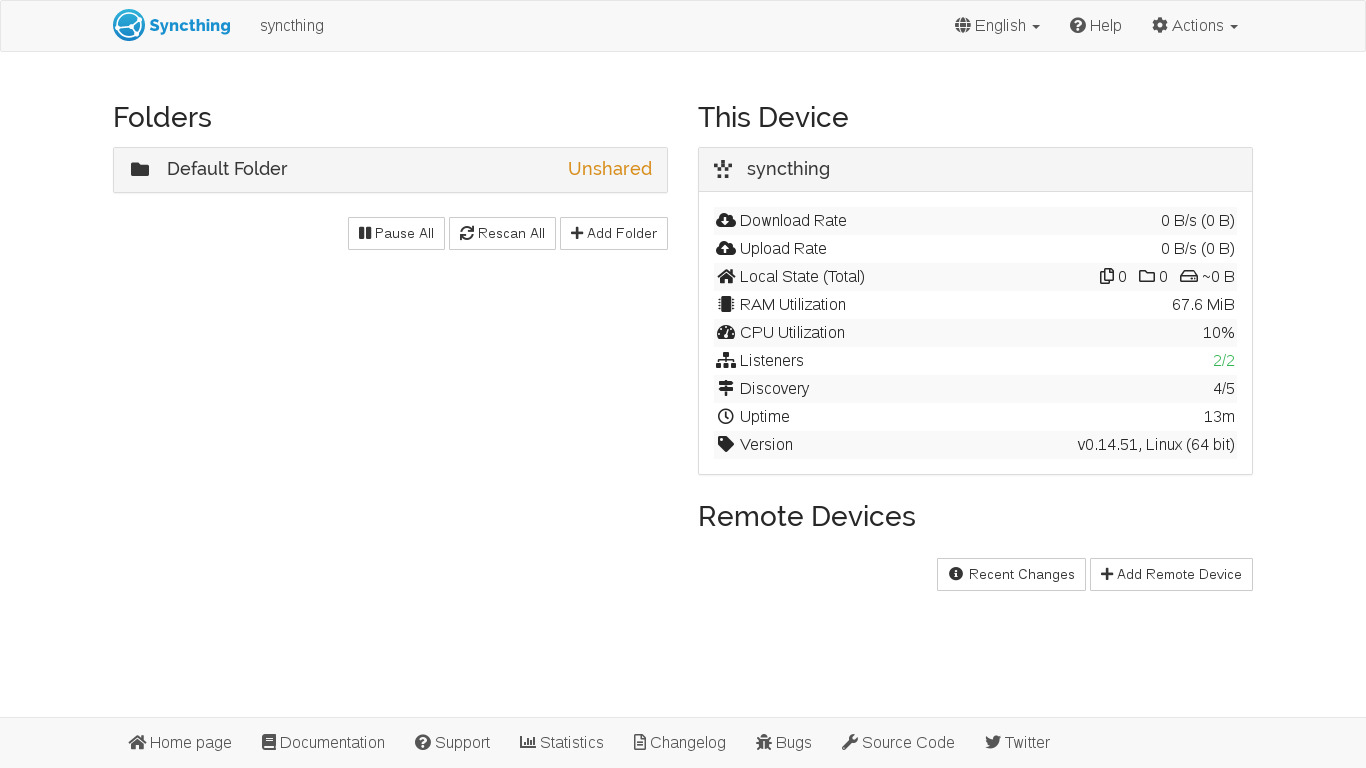
同步( S) 以开放、可信和分散的功能取代专有同步和云服务。 您的数据是您单独的数据,您应该选择存储地点,如果它与第三方共享,以及如何通过互联网传输.
此 应用设备 包含所有标准特性 。 TurnKey Core 密码,此外,
同步 :
同步1.29从Debian Trixie安装,并通过APT维护.
预配置远程访问,首启动时设置密码.
SSL/TLS预装 - 使用默认系统 SSL/TLS证书.
通过 Nginx 同步反向代理 :
80号港改线至443号港(https- > https).
同步默认端口8384(http/https)重定向至443(https).
安全说明: 更新到同步可能需要监督, 因此 ARE NOT 配置为自动安装 。
监督的手动同步更新
要升级到命令行中的最新版本Syncthing:
apt-get update
apt-get install --only-upgrade syncthing
systemctl restart syncthing@syncthing.service
全权证书 (密码设定在第一靴子)
Webmin, SSH: username 根号
同步 Web GUI: 用户名 同步内容
从浏览器中运行
稳定版本 : 19.0 (更改日志)
行政使用详情和登录
没有默认密码:出于安全原因,没有默认密码。所有密码都设置在 系统初始化 时间
忽略 SSL 浏览器警告:浏览器不喜欢自签名的 SSL 证书, 但这是唯一可以自动生成的证书。 如果您配置了域, 然后通过 Confconsole 高级菜单,可以免费生成 让我们输入 SSL/ TLS 证书.
网页 - 将浏览器对准其中之一:
- http://12.34.56.789/ 密码 - 没有加密,所以没有浏览器警告
- https://12.34.56.789/ 密码 - 加密后自签SSL证书
注:一些 应用设备 自动直接 https 。
同步网页 gui 的用户名:
登录为用户名 同步内容
OS 系统管理用户名:
登录为 根号 除外 AWS市场 使用用户名 管理员.
- 指向浏览器 :
- https://12.34.56.789:12321/ 密码 - 系统控制面板
- https://12.34.56.789:12320/ 密码 - 网络命令行终端
- 登录 SSH 客户端 :
ssh root@12.34.56.789
AWS市场的特殊案例 :
ssh admin@12.34.56.789
* 将12.34.56.789改为有效的IP或主机名称。