
准备使用服务器
WordPress
博客出版平台
- 以 Debian 为基础
- 自动更新安全性
- 自由开源
WordPress 截图


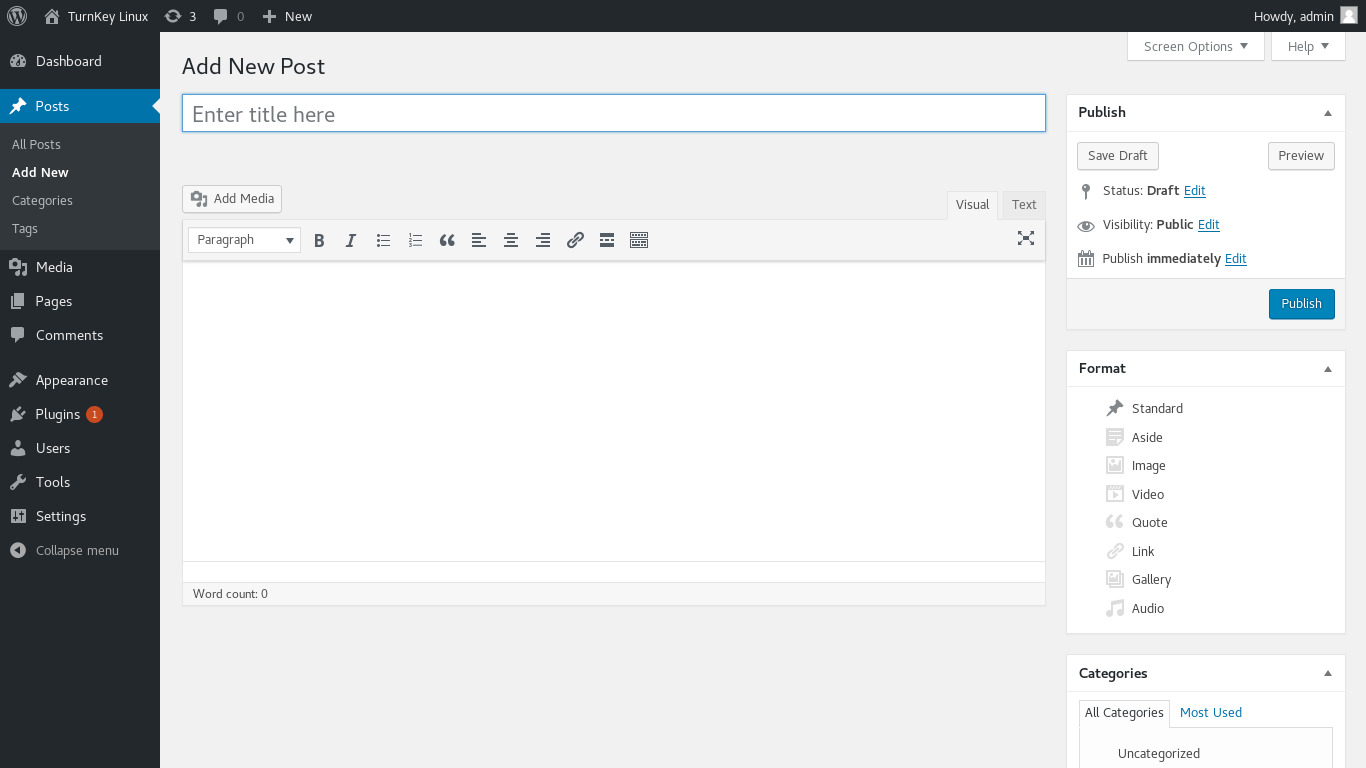
WordPress 密码 是一个最先进的出版平台,其重点是美学,网络标准,以及可用性. 包括数以吨计的强大核心功能 可以通过数千个插件扩展 并支持全部 主题。
此 应用设备 包含所有标准特性 。 TurnKey Core 密码,此外,
WordPress 配置 :
从上游源代码安装到 /var/www/wordpress
综合升级机制:从WordPress的创造者Automattic直接获得WordPress更新.
上传影像,视频等媒体.
通过管理员控制台支持的永久链接配置( 召集)
插件和主题管理仍然通过WordPress提供. 这些目录有意包含可执行的网络写代码;只安装您信任的更新和扩展.
WordPress 核心为 root 拥有, 不自动更新。 应用一个受监管的核心更新为 根号 与 turnkey-wordpress-update。命令验证了官方的 WordPress 核心校验和,并在更新后恢复 应用设备 所有权边界。
登陆页面提供链接到 WordPress 插件搜索,加上一些有用和流行的Wordpress插件(没有预先安装):
阳性 SEO:优化您的WordPress博客搜索引擎和XML网站地图.
下一个 GEN 图片库: 方便使用带有缩略图和幻灯片放映选项的图像画廊.
由JetPack by WordPress.com 制作 .:Jetpack增加了以往仅供WordPress.com用户使用的强大功能,包括定制,流量,移动,内容和性能工具.
WP 超级缓存:通过静态HTML文件为99%的访客服务,加快你的博客.
社交媒体共享按钮和图标:通过加入社交共享和书签网站链接来宣传您的内容.
简单标记: 自动在您的内容中添加标签和相关帖子 。
备份WordPress: 很容易备份您的 WordPress 核心表格 。
WordPress 的 Google 分析板:跟踪访客,AdSense点击,发送链接,以及搜索查询.
WP-波尔: 在您的博客中添加一个易于定制的 AJAX 民意测验系统.
WP-PageNavi(英语:: 添加更高级的呼号导航.
Ozh 管理员下拉菜单: 创建所有管理员链接的下拉菜单。
联系表7: 自定义的可联系表,支持AJAX,CAPTCHA和Akismet集成.
严肃的简单播音: 简单从您的 WordPress 站点播放播放 。
SSL 支持从框中退出.
管理员 MySQL的管理前端(在端口12322上列出 - 使用SSL).
后缀MTA(绑定到localhost)允许发送电子邮件(例如密码恢复).
用于配置Apache2,PHP,MySQL(MariaDB)和Postfix的Webmin模块.
见 WordPress 文档 详情请查阅(包括多站式榴弹炮)。
全权证书 (密码设定在第一靴子)
Webmin, SSH, MySQL: username 根号
管理员:用户名 管理员
Wordpress: 用户名 管理员
从浏览器中运行
行政使用详情和登录
没有默认密码:出于安全原因,没有默认密码。所有密码都设置在 系统初始化 时间
忽略 SSL 浏览器警告:浏览器不喜欢自签名的 SSL 证书, 但这是唯一可以自动生成的证书。 如果您配置了域, 然后通过 Confconsole 高级菜单,可以免费生成 让我们输入 SSL/ TLS 证书.
网页 - 将浏览器对准其中之一:
- http://12.34.56.789/ 密码 - 没有加密,所以没有浏览器警告
- https://12.34.56.789/ 密码 - 加密后自签SSL证书
注:一些 应用设备 自动直接 https 。
管理员的用户名:
登录为用户名 管理员
wordpress 的用户名:
登录为用户名 管理员
数据库管理的用户名:
- 管理员; 登录为 MySQL 用户名 管理员:
https://12.34.56.789:12322/ 密码 - 管理者数据库管理网络应用程序
- MySQL 命令行工具; 登录为 根号 (不需要密码) :
$ mysql --user root
Welcome to the MySQL monitor.  Commands end with ; or \g.
Type 'help;' or '\h' for help. Type '\c' to clear the current input statement.

mysql>
OS 系统管理用户名:
登录为 根号 除外 AWS市场 使用用户名 管理员.
- 指向浏览器 :
- https://12.34.56.789:12321/ 密码 - 系统控制面板
- https://12.34.56.789:12320/ 密码 - 网络命令行终端
- 登录 SSH 客户端 :
ssh root@12.34.56.789
AWS市场的特殊案例 :
ssh admin@12.34.56.789
* 将12.34.56.789改为有效的IP或主机名称。
文档
WordPress 多站点支持(a. 网络站点)
多站点网络是所有共享相同WordPress安装的站点的集合,它们也可以共享插件和主题. 网络中的单个网站是虚拟网站,意思是,虽然您服务器上没有自己的目录,但有媒体的单独目录 上传到共享安装内,它们确实在数据库中有单独的表格.
为使TurnKey WordPress的多站点支持能够实现,需要采取以下步骤:
1. 决定是否要使用子域或子目录
Wordpress多站点可以从子域或子目录中发送,例如:
- 子域:站点1.example.com,站点2.example.com 互联网档案馆的存檔,存档日期2013-09-21.
- 分目录: www.example.com/site1 互联网档案馆的存檔,存档日期2013-03-02., www.example.com/site2 互联网档案馆的存檔,存档日期2013-09-02.
重要: 如果您决定子域, 那么 SITE 将是 http://example.com 密码 。如果您决定子目录,那么 SITE 将是 http://www.example.com 密码 .
注意: 子域需要您更新您的域名 DNS 记录( 请参见 ) TurnKey 域管理).
2. 更新 wordpress 配置
编辑 /var/www/wordpress/wp-config.php
Delete the following:

define('WP_SITEURL', 'http://'.\$_SERVER['HTTP_HOST']);
define('WP_HOME', 'http://'.\$_SERVER['HTTP_HOST']);

And in its place, add (replace SITE with what you decided in step 1):

define('WP_SITEURL', 'SITE');
define('WP_HOME', 'SITE');
define('WP_ALLOW_MULTISITE', true);
更新数据库
mysql --defaults-extra-file=/etc/mysql/debian.cnf <<EOF
USE wordpress;
UPDATE wp_options SET option_value='SITE' WHERE option_name='home';
UPDATE wp_options SET option_value='SITE' WHERE option_name='siteurl';
EOF