
दस्तावेज़
Windows से SSH की कुंजी जोड़ी उत्पन्न करना
एक डॉक्टर से प्रेरित लिनोन - यह मूल काम के अनुपालन के लिए कुल पुनर्लेखन है CC BY-ND 3.0 लाइसेंस
Windows से SSH कनेक्ट करने के लिए हम अनुशंसा करते हैं पुट्टीसामान्य SSH कनेक्शन के लिए आपको केवल एक मुख्य PuTTY निष्पादन योग्य (putty.exe) की आवश्यकता होती है। लेकिन SSH keypair (AKA "SSH कुंजी") उत्पन्न करने के लिए आपको PuTTYgen (puttygen.exe) की आवश्यकता होगी। आप व्यक्तिगत निष्पादन या ज़िप या इंस्टॉलर डाउनलोड कर सकते हैं (जिसमें सभी PuTTY उपकरण शामिल हैं)। डाउनलोड पेज.
PuTTYgen साथ SSH कीपर्पर उत्पन्न करना
स्टैंडअलोन निष्पादन योग्य (puttygen.exe) सीधे चल सकता है; अन्यथा ऊपर से अपनी डाउनलोड पसंद के आधार पर सॉफ्टवेयर को खोलना या इंस्टॉल करना।
-
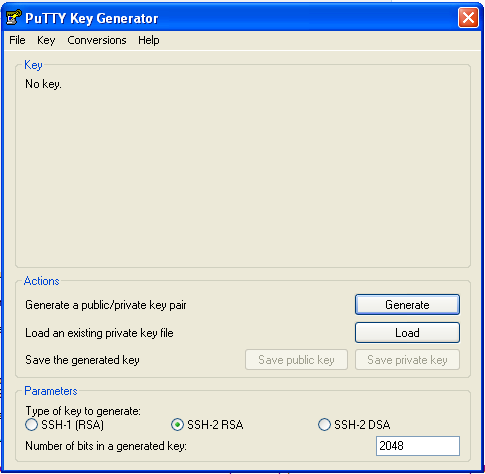
आखिरकार (या सीधे दूर अगर आप puttygen.exe लॉन्च करते हैं) आप कुंजी पैदा करने वाली स्क्रीन पर खुद को ढूंढेंगे। डिफ़ॉल्ट ठीक होना चाहिए। जब तक आप जानते हैं कि आप क्या कर रहे हैं, तो यह अनुशंसा करता है कि आप उन्हें वे क्या हैं।
क्लिक करें जनरेट उत्पादन प्रक्रिया शुरू करने के लिए बटन। यह एक जोड़ी की चाबियाँ उत्पन्न करेगा (उन्होंने एक कुंजीpair); एक निजी (जो आप कहीं सुरक्षित अपने कंप्यूटर पर रहते हैं और कभी किसी के साथ साझा नहीं करते!) और एक सार्वजनिक (जो आप अपलोड करेंगे) अपने सर्वर पर।
-
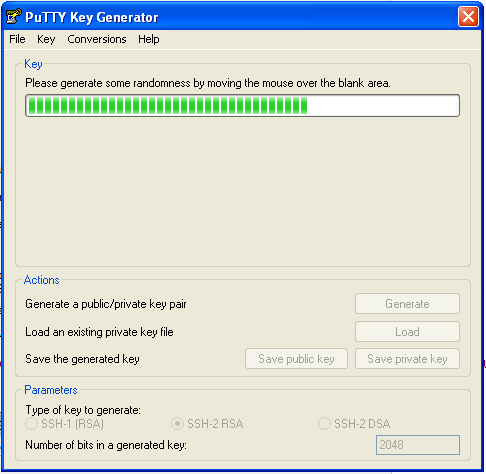
एक अद्वितीय और वास्तव में यादृच्छिक कुंजीpair के निर्माण के लिए उपयोगकर्ता बातचीत की आवश्यकता होती है। इसलिए आपको प्रोग्राम विंडो में अपने माउस को स्थानांतरित करने की आवश्यकता है जब तक प्रगति बार पूरा नहीं हो जाता है।
-
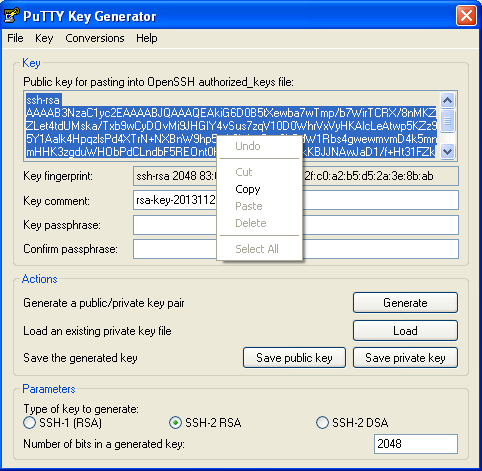
एक बार उत्पन्न होने के बाद, अगली विंडो में सार्वजनिक कुंजी प्रदर्शित की जाएगी। सुनिश्चित करें कि आप इसे सब चुनते हैं, फिर राइट माउस क्लिक करें और "कॉपी" चुनें।
-
अब आपको बाद में उपयोग के लिए अपनी सार्वजनिक कुंजी को कहीं पेस्ट करना होगा। एक टेक्स्ट फ़ाइल में एक अच्छा विकल्प है। Generally it is bad practice to use NotePad or WordPad with Linux files (both of these text editors mangle Linux files and will cause errors). मैं अनुशंसा करता हूं कि आप मुफ्त ओपन सोर्स का उपयोग करें NotePad++ (डाउनलोड पेजहालांकि, अभी तक अपनी सार्वजनिक कुंजी को बचाने के लिए, नोटपैड/वर्डपैड काम करेगा। सुनिश्चित करें कि आपको याद है कि आपने इसे कहाँ बचाया है क्योंकि आपको जल्द ही इसकी आवश्यकता होगी।

-
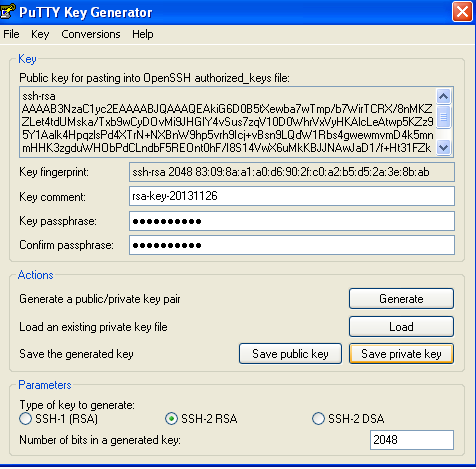
अतिरिक्त सुरक्षा प्रदान करने के लिए आप अपनी निजी कुंजी में पासफ्राज़ भी जोड़ सकते हैं। इसका मतलब यह है कि अगर कोई आपकी निजी कुंजी को चुरा लेता है तो उन्हें अभी भी अपने सर्वर तक पहुंचने के लिए अपने पासफ्रासे को क्रैक करने की आवश्यकता है। आम तौर पर यह एक अनुशंसित कदम है, हालांकि यह वैकल्पिक है।
पासफ्रेज अक्षरों और संख्याओं का कोई स्ट्रिंग हो सकता है और यह अद्वितीय और अव्यवस्थित होना चाहिए। एक पूर्ण वाक्य एक अच्छा विकल्प है क्योंकि यह क्रैक करना मुश्किल है, लेकिन अपेक्षाकृत आसान याद रखने के लिए। आदर्श रूप से स्मृति में अपने पासफ्रासे को प्रतिबद्ध करें, अन्यथा इसे कहीं सुरक्षित रखें; आपको बाद में इसकी आवश्यकता होगी! यदि आप SSH पासवर्ड लॉगिन को अक्षम करते हैं (नीचे दिए गए अंतिम खंड) तो आप अपने पासफ्राज़ को भूल जाते हैं या खो देते हैं, तो WILL NOT इसे ठीक करने में सक्षम हो सकता है!
यदि आप एक पासफ्रेस का उपयोग करना चुनते हैं, तो उसे दर्ज करें और पुष्टि करें (नीचे पंक्ति में फिर से प्रवेश करके)।
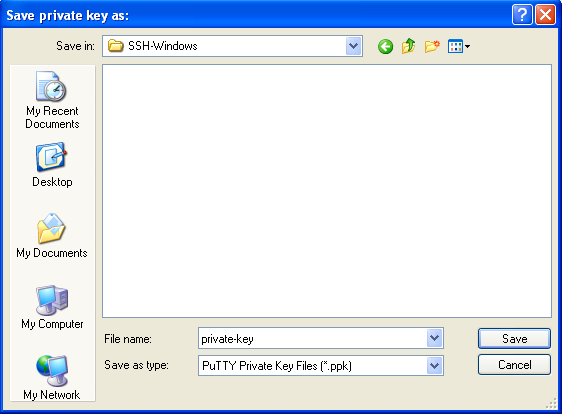
भले ही, क्लिक करें निजी कुंजी सहेजें बटन. यह निजी कुंजी को बचा सकता है।
-
डिफ़ॉल्ट फ़ाइल स्थान ठीक है तो jsut छोड़ दें कि जब तक आपके पास कारण न हो। निजी कुंजी फ़ाइल का नाम दें और क्लिक करें सेव.
आप कई सर्वरों में एक ही कुंजी का उपयोग कर सकते हैं, लेकिन वैकल्पिक रूप से विभिन्न सर्वरों के लिए अलग-अलग कुंजी हो सकती है। यदि आप एकाधिक कुंजी बनाने की योजना बनाते हैं तो सुनिश्चित करें कि आप कुंजी फ़ाइलों पर लिखने से बचने के लिए विभिन्न नामों का उपयोग करें। निजी कुंजी के नाम और स्थान का एक नोट बनाएं, आपको बाद में इसकी आवश्यकता होगी।
अपने सार्वजनिक SSH कुंजी को हब में जोड़ना
यदि आप उपयोग कर रहे हैं हब फिर आप अपनी सार्वजनिक कुंजी को वहां जोड़ सकते हैं। फिर आपके द्वारा लॉन्च किए गए किसी भी नए सर्वर को स्वचालित रूप से आपकी सार्वजनिक कुंजी मिलेगी। कूल huh!?
यदि आप उपयोग नहीं कर रहे हैं हब, आपको अगले अनुभाग में जाने की आवश्यकता होगी।
-
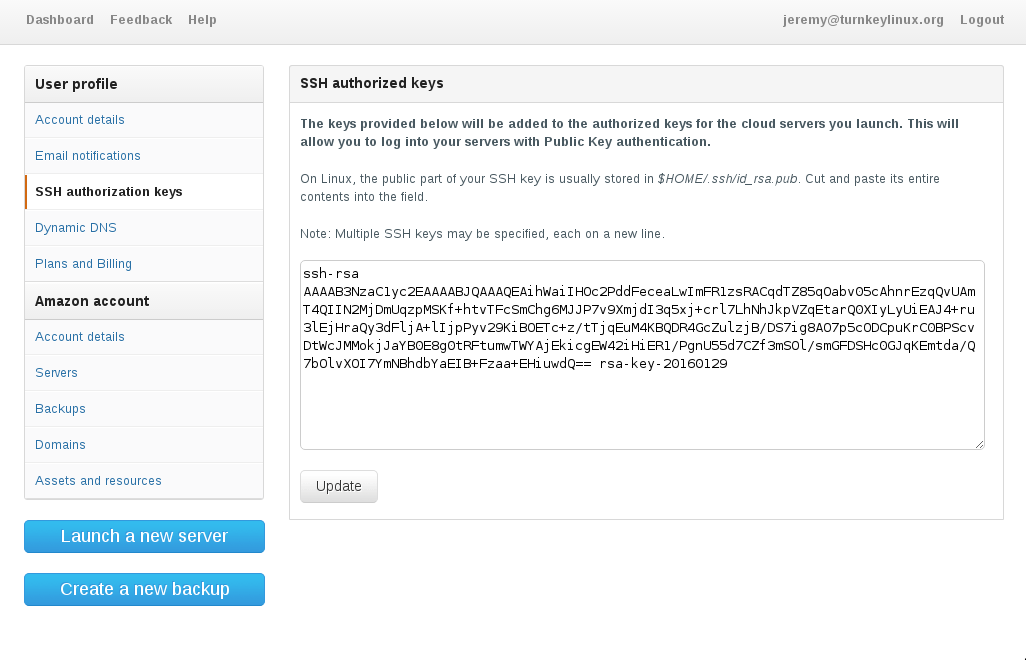
अपने हब खाते में लॉग इन करें और "" पर जाएं।SSH प्राधिकरण कुंजी" टैब"। आपको वहां सार्वजनिक कुंजी पेस्ट करें (जैसा कि नीचे दिखाया गया है) और "Update" पर क्लिक करें।

-
अब एक नया सर्वर लॉन्च करें और अपनी नई कुंजी का उपयोग करके PuTTY के साथ लॉग इन करने के लिए नीचे दिए गए निर्देशों का पालन करें। यदि आप मौजूदा हब सर्वर से कनेक्ट करना चाहते हैं (केवल नए नहीं) तो आपको सभी "मैनुअलली एडिंग अपने पब्लिक SSH की को अपने सर्वर" निर्देशों को पूरा करने की भी आवश्यकता होगी। नीचे।
Note: if you are using the AWS MarketPlace then you can also add your public SSH key to a particular region via the AWS Console. उस क्षेत्र में सभी भविष्य के सर्वर स्वतः ही अपनी कुंजी (इसमें हब कैसे काम करता है) प्राप्त करते हैं। यदि आप एकाधिक क्षेत्रों में समान कुंजी का उपयोग करना चाहते हैं तो आपको इसे प्रत्येक क्षेत्र में मैन्युअल रूप से जोड़ने की आवश्यकता होगी। ऐसा करने के लिए सटीक कदम जो इस डॉक के दायरे से परे है।
अपने सर्वर से कनेक्ट करने के लिए PuTTY को कॉन्फ़िगर करना
इसलिए अब आपको अपनी निजी कुंजी का उपयोग करने के लिए PuTTY (putty.exe) की स्थापना करनी होगी।
- लॉन्च पुटी (putty.exe)।
-
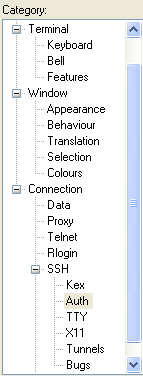
बायीं ओर से, चुनें कनेक्शन >> SSH >> Authआपको विकल्प का विस्तार करने के लिए "+" पर क्लिक करना होगा।
-
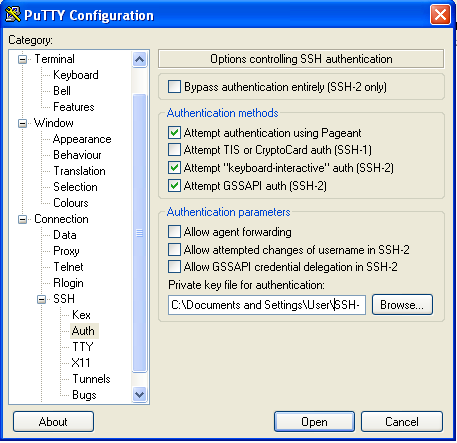
डिफ़ॉल्ट ठीक होना चाहिए, हालांकि आपको निजी कुंजी फ़ाइल (चरण #6 से "प्यूटीजेन के साथ SSH कीमर को उत्पन्न करने" के स्थान को निर्धारित करने की आवश्यकता होगी)। दृश्य बटन और निजी कुंजी फ़ाइल पर नेविगेट करें, या बॉक्स में पूर्ण फ़ाइल पथ टाइप करें।
-
[वैकल्पिक] आप उपयोगकर्ता नाम निर्धारित कर सकते हैं कि आप नीचे से जुड़ना चाहते हैं कनेक्शन >> SSH >> डेटाआम तौर पर यह "जड़" होगा (जिसमें आप एक वैकल्पिक उपयोगकर्ता को जोड़ते हैं) जब तक कि उद्धरण का उपयोग नहीं किया जाता है।
यदि आप इसे सेट नहीं करते हैं, तो पुट्टी SSH सत्र में उपयोगकर्ता नाम के लिए पूछेंगे।
-
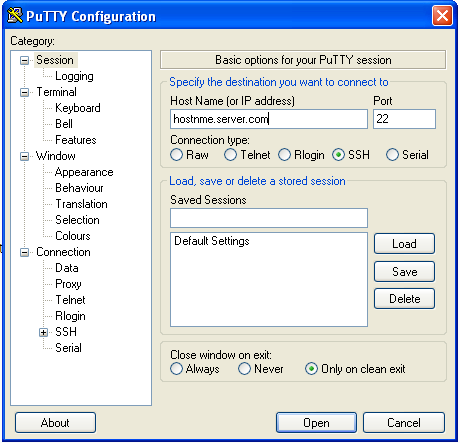
एक सत्र स्थापित करने के लिए, क्लिक करें सत्र नीचे श्रेणी सूची। अपने सर्वर के FQDN या IP पते दर्ज करें। फिर, अन्य सभी डिफ़ॉल्ट ठीक होना चाहिए।
[वैकल्पिक] आप इस कनेक्शन को डिफ़ॉल्ट रूप से क्लिक करके सहेज सकते हैं सेव(information) या आप इसे कई संभावित कनेक्शनों में से एक के रूप में सेव कर सकते हैं, जो नाम में प्रवेश करके एक नाम दर्ज कर सकते हैं। सेव्ड सत्र पाठ क्षेत्र और क्लिक सेवअगली बार जब आप पुट्टी का उपयोग करते हैं तो यह एक वैकल्पिक विन्यास को लोड करने के लिए "डिफ़ॉल्ट सेटिंग्स" को ऑटो लोड करेगा, नाम का चयन करेगा और क्लिक करेगा। लोड.
-
एक कनेक्शन स्थापित करने के लिए क्लिक करें खुला.
यदि आपने हब में अपनी सार्वजनिक SSH कुंजी को बचाया ("अपनी सार्वजनिक SSH कुंजी को हब में जोड़ना" के अनुसार) और यह एक ऐसा सर्वर है जिसे आपने तब से लॉन्च किया है, फिर आप जाने के लिए अच्छे हैं। आपको उपयोगकर्ता नाम (यदि आप ऊपर चरण #4 छोड़ते हैं) में प्रवेश करने की आवश्यकता हो सकती है। यदि आप एक पासफ्रेस (चरण #5 "ऊपर से एक SSH कीपियर को शांत करना" सेट करते हैं तो आपको उस समय प्रवेश करना होगा जब संकेत दिया गया हो।
यदि आप एक गैर हब सर्वर से जुड़ रहे हैं; या हब सर्वर जो हब को अपनी SSH सार्वजनिक कुंजी जोड़ने से पहले बनाया गया था, तो आपको मैन्युअल रूप से अपनी कुंजी को मैन्युअल रूप से जोड़ने की आवश्यकता होगी। सर्वर। "मैनुअल रूप से अपने सार्वजनिक SSH कुंजी को अपने सर्वर में जोड़ना" अनुभाग में निर्देश का पालन करें, तुरंत नीचे दिए गए।
मैन्युअल रूप से अपने सर्वर को अपनी सार्वजनिक SSH कुंजी जोड़ना
"Putty को कनेक्ट करने के लिए अपने सर्वर से कनेक्ट करने के लिए कॉन्फ़िगर करने" अनुभाग से सीधे बाद में ऊपर:
-
जब आप अपने सर्वर से जुड़ते हैं तो आपको अपने लॉगिन नाम ( संभवतः "root") और पासवर्ड ("root" पासवर्ड जो आप सर्वर के लिए सेट करते हैं) में प्रवेश करने के लिए प्रेरित किया जाएगा।
जब आप अपने सर्वर में लॉग इन कर लेते हैं, तो एक बनाएँ
.sshनिर्देशिका (आपके घर निर्देशिका में) खाली बनाएँauthorized_keysअंदर फाइल करें और एक्सेस अनुमतियां निर्धारित करें ताकि केवल आपका उपयोगकर्ता इसे पढ़ या लिख सके:mkdir ~/.ssh touch ~/.ssh/authorized_keys chmod -R 700 ~/.ssh
-
नवनिर्मित संपादित करें
authorized_keysअपने पसंदीदा Linux टेक्स्ट एडिटर में फ़ाइल। मैं नैनो का उपयोग एक उदाहरण के रूप में करूंगा:nano ~/.ssh/authorized_keys
अपने कार्य केंद्र से सार्वजनिक कुंजी की सामग्री को अपने कार्य केंद्र में चिपकाएँ
authorized_keysफ़ाइल (चरण #4 से "ऊपर के साथ SSH कीपियर को उत्पन्न करना)। सुनिश्चित करें कि आप फ़ाइल को बाहर निकलने पर बचाते हैं।बाहर निकलें
-
Putty (putty.exe) फिर से और लोड अपने सेव्ड सत्र (चरण #4 से "प्यूटी को अपने सर्वर से कनेक्ट करने के लिए कॉन्फ़िगर करना")। यदि आप अपने सत्र को नहीं बचाते हैं, तो इसे "प्यूटी को कनेक्ट करने के लिए अपने सर्वर से कनेक्ट करने के लिए कॉन्फ़िगर करना" के अनुसार बनाएं। फिर, आपको उपयोगकर्ता नाम (यदि आपने चरण #4 छोड़ दिया है तो "पुटीटीई को अपने सर्वर से कनेक्ट करने के लिए कॉन्फ़िगर करना" करना होगा) में प्रवेश करना होगा। यदि आप एक पासफ्रेस (चरण #5 "ऊपर से एक SSH कीपियर को शांत करना" सेट करते हैं तो आपको उस समय प्रवेश करना होगा जब संकेत दिया गया हो।
अब आपको SSH की मरम्मत का उपयोग करके अपने सर्वर से कनेक्ट होना चाहिए! :)
यदि यह आपके पासवर्ड के लिए पूछता है (यानी आपका पासफ्राज़ नहीं) तो कुछ चीज़ गलत हो गई, जिससे आपका सार्वजनिक SSH कुंजी जुड़ गया। कृपया ऊपर दिए गए चरणों को एक बार फिर से देखें। यदि यह अभी भी विफल रहता है, तो कृपया हमारे पास पोस्ट करें समर्थन मंच
पासवर्ड लॉग इन निष्क्रिय [वैकल्पिक]
अपने सर्वर को सुरक्षित करने के लिए एक अतिरिक्त कदम के रूप में, अब आप पासवर्ड SSH लॉगिन को अक्षम कर सकते हैं।
महत्वपूर्ण: केवल तभी करें जब आपने सफलतापूर्वक अपने SSH की मरम्मत के साथ लॉग इन किया है! यदि आपने अपने keypair लॉग को सही ढंग से सेट नहीं किया है (या आप अपनी निजी कुंजी खो देते हैं) तो आप अपने सर्वर से बंद हो जाएंगे और वहां मौजूद है पासवर्ड को ठीक करने का कोई तरीका नहीं! आपको चेतावनी दी गई है!
-
अपने सर्वर को SSH के माध्यम से पुटीटीआई का उपयोग करके ऊपर विस्तृत रूप से लॉग इन करें। सुनिश्चित करें कि आपको DID NOT को पासवर्ड का उपयोग करने की आवश्यकता है। अपने SSH कुंजी पासफ्रेज़ की आवश्यकता है (यदि आप एक सेट करते हैं) की उम्मीद है।
-
अपने पसंदीदा टेक्स्ट एडिटर में SSH विन्यास फ़ाइल खोलें, मैं नैनो का उपयोग एक उदाहरण के रूप में करूंगा:
nano /etc/ssh/ssh_config
-
उस रेखा को देखना जो कहता है:
# PasswordAuthentication yes
-
लाइन के प्रारंभ से "#" निकालें और "हाँ" को "नहीं" के साथ बदल दें। अब लाइन को इस तरह दिखना चाहिए:
PasswordAuthentication no
फ़ाइल और निकास नैनो सहेजें
-
नए विन्यास को लागू करने के लिए, SSH सर्वर को पुनः आरंभ करें:
service ssh restart
-
यह है! आपके सर्वर पर SSH सेवा अब बंद हो गई है और केवल निजी SSH कुंजी को स्वीकार करेगी जो सार्वजनिक SSH कुंजी के अनुरूप होगी।
~/.ssh/authorized_keys