
दस्तावेज़
VirtualBox के साथ सर्वर स्थापना ट्यूटोरियल
ध्यान दें: यह ट्यूटोरियल काफी तारीख है। एक अद्यतन संस्करण है यहाँA. संक्षेप में यह अभी भी प्रासंगिक होना चाहिए, हालांकि कुछ वीबॉक्स विकल्प बदल सकते हैं और कुछ TKL विकल्प और स्क्रीनशॉट उल्लेखनीय नहीं हो सकते हैं। यदि आपके पास कोई समस्या है, तो कृपया ध्यान दें कि आप यहाँ पर पोस्ट करें। मंचों का समर्थन अनुभाग.
शुरू करना
VirtualBox VM (Virtual Machine) को स्थापित करना TurnKey Linux के साथ आने और चलाने के लिए सबसे तेज़ और आसान तरीकों में से एक है। VirtualBox का खुला स्रोत संस्करण मुफ्त में डाउनलोड किया जा सकता है VirtualBox वेबसाइट.
जब आप एक ट्यूटोरियल के लिए आगे बढ़ रहे हैं, तो आप कुछ ही मिनटों में सर्वर को तैनात करने के लिए बुनियादी बातों से परिचित हैं। स्थापना प्रक्रिया सभी सर्वरों के लिए समान है। हम स्थापित हो जाएंगे TurnKey जूमला उदाहरण के रूप में।
VirtualBox बनाम VMWare (और अन्य)
VirtualBox VMWare के स्वामित्व वाले वर्चुअलाइजेशन उत्पादों का सबसे लोकप्रिय ओपन सोर्स विकल्प है। VMWare खुला स्रोत नहीं है लेकिन इसके कुछ उत्पाद मुफ्त डाउनलोड (जैसे VMWare Player और VMWare Server) के लिए भी उपलब्ध हैं।
TurnKey Linux को VMWare और VirtualBox (और अन्य प्लेटफॉर्म) दोनों के साथ अच्छी तरह से काम करने के लिए डिज़ाइन किया गया है। यह ट्यूटोरियल VirtualBox पर केंद्रित है, लेकिन सिद्धांत वही हैं, भले ही आप किस वर्चुअलाइजेशन सॉफ्टवेयर का उपयोग करते हैं।
स्थापना और बुनियादी उपयोग वीडियो
नोटनिम्नलिखित वीडियो TurnKey Linux के पुराने संस्करण की स्थापना दर्शाता है। मूल बातें समान हैं लेकिन कुछ चीजें बदल गई हैं। उदाहरण के लिए, TurnKey Linux v11+ पासवर्ड में पहली बूट पर सेट किया गया है और स्थापना के दौरान नहीं।
पहला, VirtualBox स्थापित करें
यदि आपने ऐसा नहीं किया है तो पहले से ही डाउनलोड करें और इंस्टॉल करें VirtualBoxWindows, Mac OS X और Linux के लिए उपलब्ध एक मुफ्त सॉफ्टवेयर वर्चुअलाइजेशन प्रोग्राम। हाल के संस्करण (2.X और ऊपर) का उपयोग करना बेहतर है।
दूसरा, ISO छवि डाउनलोड करें
डाउनलोड करें ISO image ऐप के पृष्ठ से आप दौड़ना चाहते हैं। यह एक लाइव सीडी छवि है जिसे नंगे धातु और आभासी मशीन के अधिकांश प्रकार सहित कहीं भी स्थापित किया जा सकता है।
तीसरा, ISO छवि स्थापित करें
नोटनिम्नलिखित स्क्रीनशॉट VirtualBox और TurnKey Linux के पुराने संस्करणों के लिए हैं। विवरणों में से कुछ बदल गए हैं, हालांकि अनिवार्य समान हैं।
एक नई आभासी मशीन बनाएँ
Start VirtualBox and click the नया मेनू से बटन यह एक वीएम (Virtual मशीन) निर्माण विज़ार्ड शुरू होता है।
Give your new VM a name (e.g., TurnKey Joomla) and select Linux Ubuntu (ध्यान दें: सुनिश्चित करें कि यदि आप अपने ऑपरेटिंग सिस्टम के रूप में amd64 ISO का उपयोग कर रहे हैं तो आप '64bit' विविधता का चयन करें।
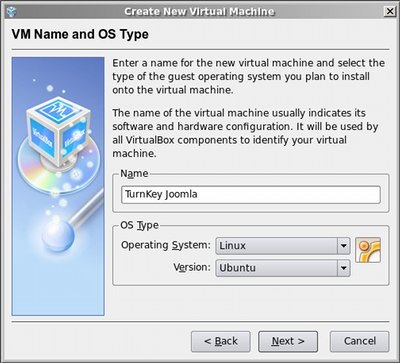
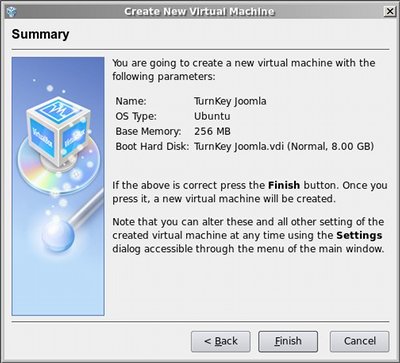
Follow through the VM wizard to completion, allocating at least 256MB RAM for the VM and creating a new Virtual Disk for it with the Virtual Disk Wizard. बस डिफ़ॉल्ट स्वीकार करते हैं और कुछ क्लिक अगले पर और आप कर रहे हैं।
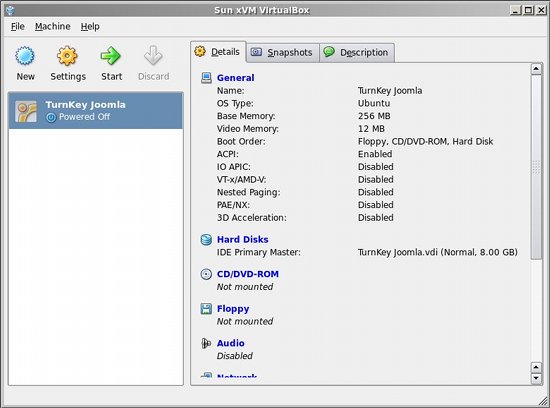
वीएम निर्माण विज़ार्ड से निकलने के बाद, आप मुख्य स्क्रीन पर मशीन सूची में अपना नया वीएम देखेंगे।
वर्चुअल मशीन को कॉन्फ़िगर करना
इसके बाद आपको नए वीएम (जैसे, नेटवर्क, सीडी इमेज, बूट ऑर्डर) के लिए कुछ कॉन्फ़िगरेशन सेटिंग्स को ट्वीक करना होगा। सेटिंग बटन शुरू करने के लिए।
बूट ऑर्डर को कॉन्फ़िगर करें
में जनरल अनुभाग पर क्लिक करें उन्नत टैब और बूट क्रम इतना है कि बदल हार्ड डिस्क पहले CD/DVD-ROM ड्राइव। इस तरह से जब हम सर्वर को ISO छवि से स्थापित करते हैं तो यह सीधे आभासी से बूट करेगा। हार्ड डिस्क.
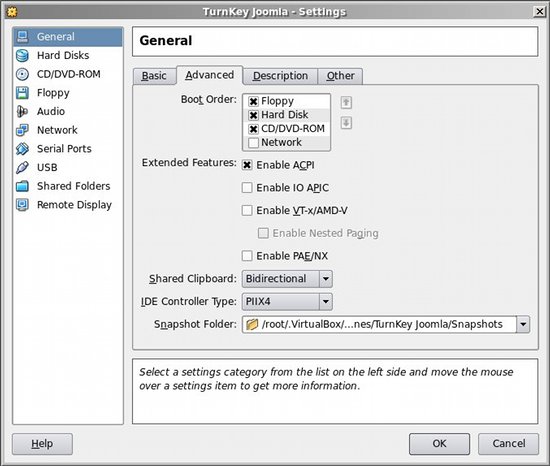
AMD CPU वाले उपयोगकर्ताओं के लिए नोटयदि आपके पास AMD Phenom या बार्सिलोना स्तर के Opteron CPU है तो आपको Linux कर्नेल बग के आसपास काम करने के लिए यहां IO APIC को सक्षम करने की आवश्यकता हो सकती है।
नेटवर्क को कॉन्फ़िगर करें
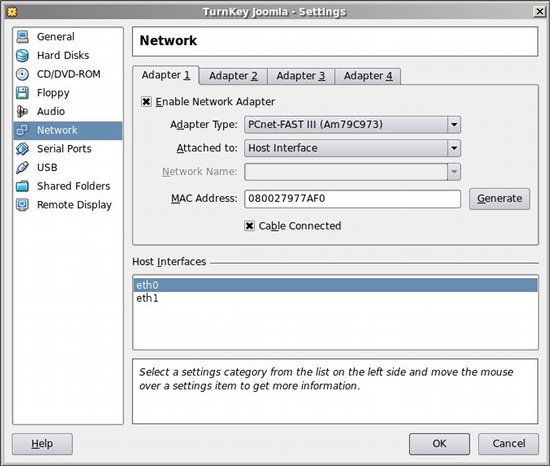
में नेटवर्क अनुभाग, अपने VM को एक साथ संलग्न करें ब्रिज एडाप्टर (in पुराने VirtualBox संस्करणों में यह कहा जाता है) होस्ट इंटरफ़ेसयह आपके वीएम को स्थानीय नेटवर्क से जोड़ता है, जो आपकी होस्ट मशीन से जुड़ा हुआ है। यदि आपके पास मेजबान पर एकाधिक नेटवर्क इंटरफ़ेस कार्ड हैं, तो उनमें से कौन से आप चाहते हैं कि आपका वीएम संलग्न हो। यदि बीमाकृत है, तो आप हमेशा बाद में इसे बदल सकते हैं।
CDROM बूट मीडिया को कॉन्फ़िगर करें
TurnKey सर्वर छवियों को एक इंस्टॉल करने योग्य लाइव सीडी छवि (एक बूटेबल ISO) के रूप में पैक किया जाता है।
में CD/DVD-ROM अनुभाग, चेक माउंट सीडी / DVD ड्राइव और चयन ISO छवि फ़ाइलThe right-side फ़ोल्डर आइकन पर क्लिक करना शुरू होता है वर्चुअल मीडिया मैनेजर, जो आपको TurnKey Joomla ISO छवि का चयन करने की अनुमति देता है जिसे आपने पहले डाउनलोड किया था।

सम्पर्क
VirtualBox मुख्य मेनू में वापस, TurnKey Joomla Virtual Machine का चयन करें और "Start" बटन पर क्लिक करें।
एक बार जब वीएम शुरू होता है, तो आप बूट लोडर मेनू देखेंगे। कीबोर्ड और प्रेस एंटर के साथ "इंस्टॉल टू हार्ड डिस्क" विकल्प का चयन करें।
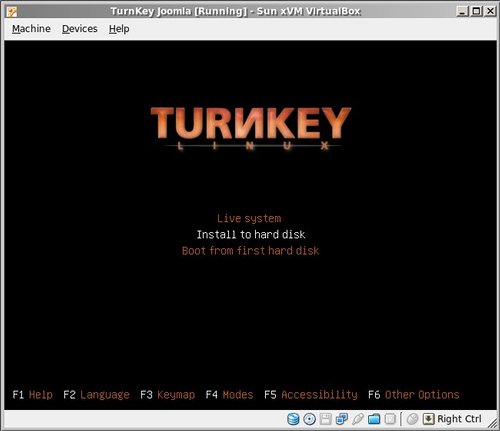
यह बूट TurnKey जूमला सीधे सर्वर के इंस्टॉलर में। डिफ़ॉल्ट "गाइड" विभाजन विधि का चयन करें, जो आभासी हार्ड डिस्क को स्वचालित रूप से कैसे विभाजित किया जाए। यदि अनिश्चित है, तो डिफ़ॉल्ट की पुष्टि करें।

वर्चुअल हार्ड डिस्क के फिर से विभाजन की पुष्टि करें।
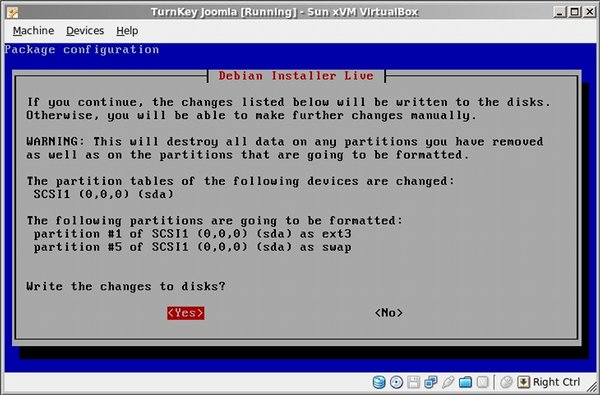
इंस्टॉलर अब सर्वर को वर्चुअल हार्ड डिस्क में तुरंत इंस्टॉल कर देगा। आम तौर पर यह एक मिनट के बारे में लेता है। जब इंस्टॉलेशन पूरा हो जाता है, तो सर्वर को पुनः आरंभ करें।
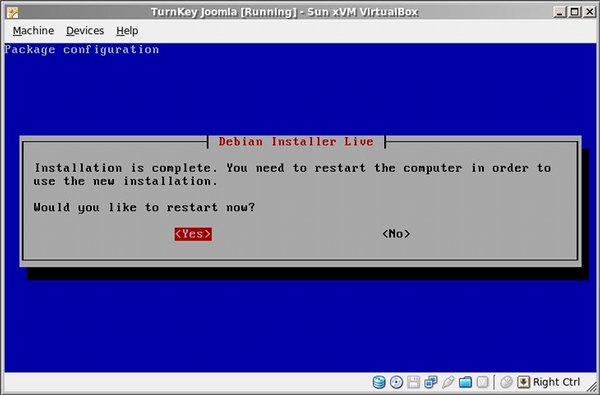
अब सिस्टम वर्चुअल हार्ड डिस्क से फिर से शुरू होगा।
पहली बार सिस्टम बूट्स आपको विभिन्न विन्यास स्क्रीन (जैसे पासवर्ड सेट करें, नवीनतम सुरक्षा अद्यतन स्थापित करें) पर ले जाया जाएगा। इसके बाद पहला बूट खत्म हो जाएगा और आप कॉन्फ़िगरेशन कंसोल के उपयोग स्क्रीन तक पहुंच जाएंगे।
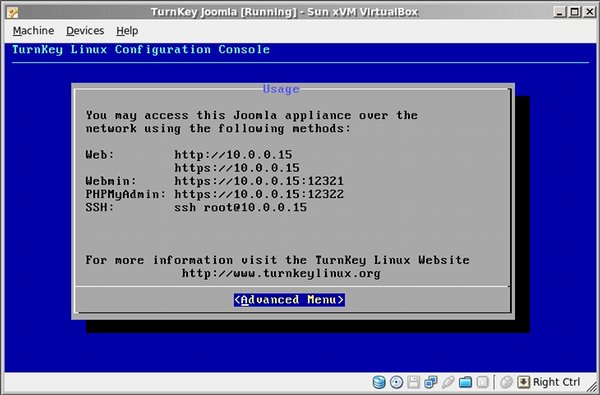
अब आप अपने नए स्थापित TurnKey Joomla सर्वर में लॉग इन करने के लिए एक ब्राउज़र का उपयोग कर सकते हैं। आनंद लें!