

इस्तेमाल के लिए तैयार सर्वर
MediaServer
सरल नेटवर्क संलग्न मीडिया संग्रहण
- अपने आप सुरक्षा अपडेटजून 2030 तक Debian समर्थन
- नियंत्रण आपके हाथ मेंअपने हार्डवेयर या क्लाउड पर चलाएँ।
- मुफ़्त और ओपन सोर्सकोड इस्तेमाल करें, जाँचें और अपनी ज़रूरत के अनुसार बदलें।
आपका सर्वर। आपकी पसंद।
AWS पर MediaServer चलाएँ
चुनें कि आप इसे कहाँ से सँभालना चाहते हैं।
TurnKey Hub के ज़रिए
TurnKey सर्वर चलाने का सबसे आसान तरीका।
- अपना AWS खाता सुरक्षित रूप से जोड़ेंAWS IAM रोल का इस्तेमाल करके इसे Hub से जोड़ें।
- शुरुआत से ही HTTPS तैयारआपके वेब और एडमिन इंटरफ़ेस के लिए भरोसेमंद प्रमाणपत्र अपने आप सेट अप और नवीनीकृत होते हैं।
- सब कुछ एक जगह से सँभालेंआपके TurnKey सर्वर, बैकअप और डोमेन के लिए एक डैशबोर्ड।
Hub के लॉन्च पेज पर तय की गई SSH कुंजी या पासवर्ड से लॉगिन करें।
AWS Marketplace के ज़रिए
सर्वर का प्रबंधन AWS के अंदर रखें।
- अपने AWS खाते से शुरू करेंलिस्टिंग की सदस्यता लें और अपना इंस्टेंस चुनें।
- सीधे AWS में सँभालेंअपना इंस्टेंस AWS में नियंत्रित करें। शुरू करने के बाद भरोसेमंद HTTPS प्रमाणपत्र कॉन्फ़िगर करें।
- TurnKey की सेवाएँ साथ पाएँस्टैंडर्ड सहायता, बैकअप और माइग्रेशन शामिल हैं। सॉफ़्टवेयर का शुल्क आपके AWS बिल में आता है।
admin के तौर पर SSH से जुड़ें ↗ अपनी EC2 कुंजी से। सेटअप अपने आप शुरू होता है।
MediaServer स्क्रीनशॉट
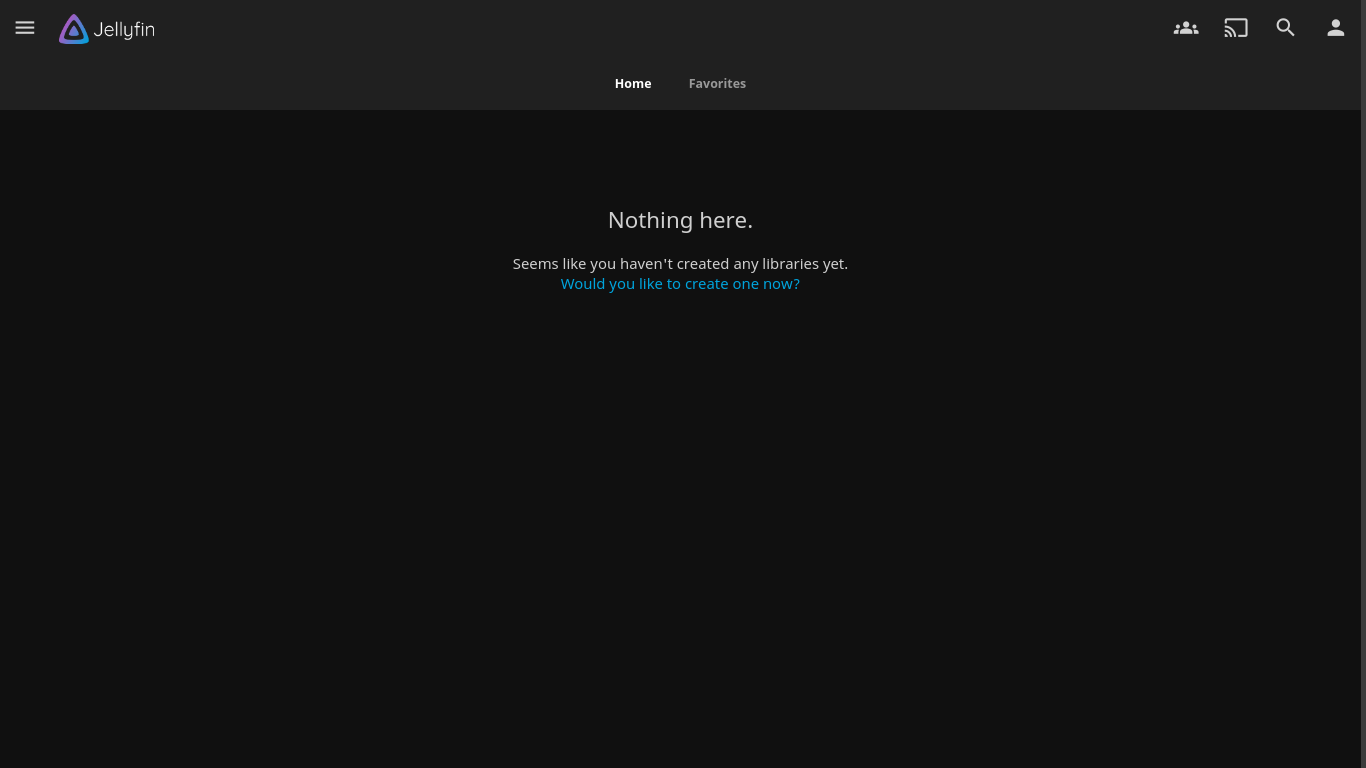
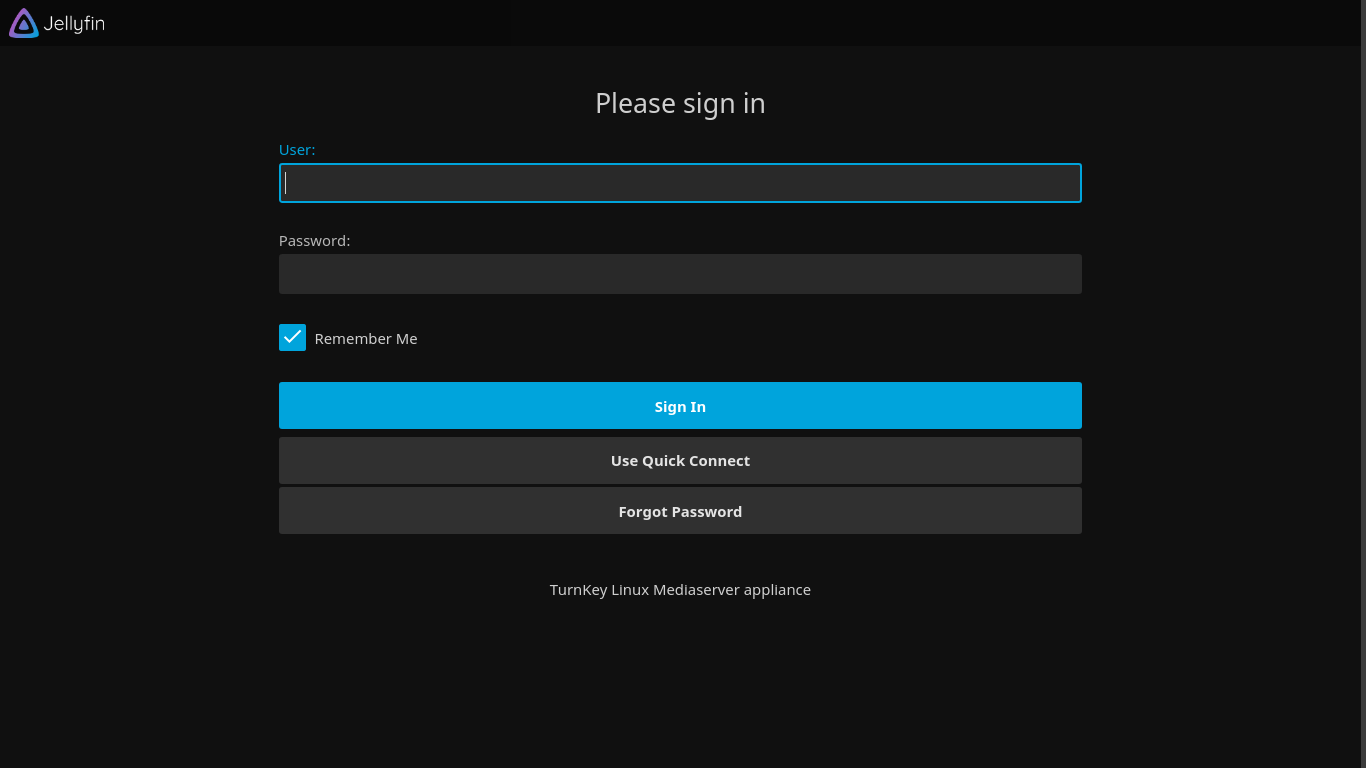

TurnKey MediaServer अपने सभी घरेलू वीडियो, संगीत और तस्वीरों को एक साथ एक सर्वर में लाना आसान बनाता है जो स्वचालित रूप से आपके मीडिया को ऑन-द-फ्लाई में परिवर्तित और स्ट्रीम करता है। किसी भी उपकरण पर खेलने के लिए यह ऐप एकीकृत करता है। जेलीफ़ाइन एक फ़ाइल प्रबंधन वेब ऐप, विंडोज-संगत नेटवर्क फ़ाइल साझाकरण और SFTP, rsync, NFS और WebDAV सहित अन्य ट्रांसफर प्रोटोकॉल के साथ। फाइलों को निजी या सार्वजनिक भंडारण में प्रबंधित किया जा सकता है।
इस सर्वर में सभी मानक विशेषताएं शामिल हैं TurnKey Coreऔर उस के शीर्ष पर:
SSL बॉक्स से बाहर समर्थन करते हैं।
मीडिया सर्वर (Mastero Server)जेलीफ़ाइन) विन्यास:
Debian 13 के लिए जेलीफ़िन के हस्ताक्षरित स्थिर APT भंडार से स्थापित
वेब यूआई पोर्ट 8096 (http) और 8920 (https - Jellyfin के अपने कस्टम SSL/TLS प्रमाणपत्र का उपयोग करता है - नीचे देखें).
पूर्व-configured रिवर्स प्रॉक्सी सिस्टम SSL/TLS प्रमाणपत्र का उपयोग करके पोर्ट 12322 के माध्यम से अपने जेलीफिन सर्वर से कनेक्ट करने के लिए।
जेलीफ़िन और साम्बा एक्सेस के लिए पूर्व-configured साझा भंडारण पथ।
पूर्व-configured Music, Movies, TVShows, and Photos directories.
हार्डवेयर वीडियो त्वरण (VA) का समर्थन करने के लिए प्रारंभिक विन्यास। अतिरिक्त कदम अभी भी आवश्यक हैं - कृपया प्रासंगिक देखें Jellyfina VA प्रलेखनअपने हार्डवेयर के लिए विशिष्ट ड्राइवरों की स्थापना की भी आवश्यकता होगी (Debian रिपॉजिटिवरी से उपलब्ध होना चाहिए)।
फ़ाइल सर्वर (P फ़ाइल सर्वर)साम्ब) विन्यास:
पूर्व-configured wordgroup: WORKGROUP
पूर्व-configured netbios नाम: MEDIASERVER
प्रशासनिक samba उपयोगकर्ता के रूप में जड़ को कॉन्फ़िगर किया गया।
कॉन्फ़िगर किए गए शेयर:
उपयोगकर्ता होम डायरेक्टरी
सार्वजनिक भंडारण।
CD-ROM ऑटोमाउंट और umount हुक के साथ (/media/cdrom).)
NOTE: लीबपाम-smbpass को हटाने के कारण (देखें) अंक #1188), नए Samba उपयोगकर्ताओं को उनके पासवर्ड स्पष्ट रूप से बनाया गया है जब अलग से सेट करना चाहिए। हालांकि, यदि आप एक Samba उपयोगकर्ता बनाते हैं, तो उसी नाम का एक नया Linux उपयोगकर्ता, उसी पासवर्ड के साथ स्वचालित रूप से बनाया जाता है (घर निर्देशिका सहित)। E.g.:
# smbpasswd -a new_user
New SMB password:
Retype new SMB password:
Added user new_user.
# ls /home/
new_user
Samba को कॉन्फ़िगर करने के लिए Webmin मॉड्यूल।
लोकप्रिय संपीड़न समर्थन (zip, rar, bz2) शामिल हैं।
UNIX और DOS प्रारूपों के बीच पाठ फ़ाइल अंत को बदलने के लिए फ्लिप शामिल है।
WebDAV CGI वेब यूआई और वेबडीएवी एक्सेस प्रदान करना।
अपनी फ़ाइलों को सुरक्षित रूप से कहीं से भी एक्सेस करें WebDAV CGI:
वेब GUI अपनी फ़ाइलों तक पहुंच, प्रमुख प्रारूपों और ड्रैग-एन-ड्रॉप समर्थन के ऑनलाइन पूर्वावलोकन के साथ।
पूर्व-configured प्रमाणीकरण (Samba).
पूर्व-configured भंडार (स्टोरेज, उपयोगकर्ता घर निर्देशिका)।
डिफ़ॉल्ट भंडारण: /srv/storage
साथ में हस्ताक्षर किए गए Jellyfin अद्यतन चैनल की जाँच करें turnkey-mediaserver-update --checkA new product that is a new product, a new product, a new product, a new product, a new product, a new product, a new product, a new product, a new product, a new product, a new product, a new product, a new product, a new, a new product, a new product, a new, a new, a new, a new, a new, a new, or a new, a new, a new, a new, a new, a new, a new, a new, a new, a new, a new, a new, a new, a new, a new, a new, a new, a, a, a, a, a, a, a, a, a, a, a, a, a, a, a, a, a, a, a, a, a, a, a, a, a, a, a, a, a, a, a, a, a, a, a, a, a, a, a, a, a, a, a, a, a, a, a, a, a, a, a, a, a, a, a, a, a, a, a, turnkey-mediaserver-update --apply.
कमांड लाइन पर samba के माध्यम से फ़ाइल सर्वर तक पहुंचना:
smbclient //1.0.0.61/storage -Uroot
mount -t cifs //1.0.0.61/storage /mnt -o username=root,password=PASSWORD
आप अपने स्वयं के PKCS #12 प्रमाणपत्र (HTTPS के माध्यम से जेलीफ़िन के लिए सीधे कनेक्शन के लिए आवश्यक) उत्पन्न कर सकते हैं:
mkdir /etc/ssl/jellyfin
SSL_PASSWORD=YOUR_PASSWORD
CERT_PATH=/etc/ssl/jellyfin/cert.pfx
openssl pkcs12 -export -out $CERT_PATH -inkey /etc/ssl/private/cert.key -in /etc/ssl/private/cert.pem -password pass:$SSL_PASSWORD
chmod +r $CERT_PATH
JELLYFIN_CONF=/etc/jellyfin/system.xml
sed -i '/<CertificatePath*/d' $JELLYFIN_CONF
sed -i '/<CertificatePassword*/d' $JELLYFIN_CONF
sed -i "/<\/ServerConfiguration/i \ <CertificatePath>$CERT_PATH</CertificatePath>\n <CertificatePassword>$SSL_PASSWORD</CertificatePassword>" $JELLYFIN_CONF
क्रेडेंशियल (पहले बूट पर सेट किए गए पासवर्ड)
Jellyfin WebUI: उपयोगकर्ता नाम जेलीफ़ाइन
Webmin, SSH, Samba: username जड़
वेब आधारित फ़ाइल प्रबंधक (WebDAV CGI):
उपयोगकर्ता नाम जड़ (या Samba)
ब्राउज़र से भागो
V 19.0
V 18.1
उपयोग विवरण और प्रशासन के लिए लॉग इन
कोई डिफ़ॉल्ट पासवर्ड नहींसुरक्षा कारणों के लिए कोई डिफ़ॉल्ट पासवर्ड नहीं है। सभी पासवर्डों पर सेट किए गए हैं। प्रणाली आरंभीकरण समय।
SSL ब्राउज़र चेतावनीब्राउज़र्स स्वयं-signed SSL प्रमाणपत्र पसंद नहीं करते हैं, लेकिन यह एकमात्र ऐसा प्रकार है जिसे स्वचालित रूप से उत्पन्न किया जा सकता है। यदि आपके पास एक डोमेन कॉन्फ़िगर है, तो उसके माध्यम से Confconsole उन्नत मेनू, आप स्वतंत्र उत्पन्न कर सकते हैं Let's Encypt SSL/TLS प्रमाणपत्र.
वेब - अपने ब्राउज़र को या तो इंगित करें:
- http://12.34.56.789/ - एन्क्रिप्ट नहीं किया गया तो कोई ब्राउज़र चेतावनी
- https://12.34.56.789/ - स्वयं-signed SSL प्रमाणपत्र के साथ एन्क्रिप्टेड
नोट: कुछ सर्वर स्वचालित रूप से HTTP को HTTPS पर रीडायरेक्ट करते हैं।
जेलीफ़िन वेबुई के लिए उपयोगकर्ता नाम:
लॉग इन करें जेलीफ़ाइन
Samba & Web आधारित फ़ाइल प्रबंधक के लिए उपयोगकर्ता नाम (WebDAV CGI):
लॉग इन करें जड़ (या अन्य वैध सांबा उपयोगकर्ता)
OS सिस्टम प्रशासन के लिए उपयोगकर्ता नाम:
लॉग इन जड़ छोड़कर AWS बाज़ार जो उपयोगकर्ता नाम का उपयोग करता है व्यवस्थापक.
- अपने ब्राउज़र को इंगित करें:
- https://12.34.56.789:12321/ - सिस्टम कंट्रोल पैनल
- https://12.34.56.789:12320/ वेब आधारित कमांड लाइन टर्मिनल
- SSH क्लाइंट के साथ लॉगिन करें:
ssh root@12.34.56.789
AWS बाज़ार के लिए विशेष मामला:
ssh admin@12.34.56.789
* एक वैध आईपी या होस्टनाम के साथ 12.34.56.789 बदलें।