
दस्तावेज़
हब / EC2 - नया लोचदार आईपी पता जोड़ें (AWS कंसोल के माध्यम से)
यह पोस्ट विशेष रूप से वर्तमान TurnKey Hub सीमा के आसपास काम करने का तरीका है (पढ़ें) बगकेवल एक नए लोचदार IP को एक नए सर्वर में जोड़ा जा सकता है (यानी यदि आप सर्वर पर मौजूदा लोचदार IP जोड़ने की कोशिश करते हैं तो यह विफल हो जाता है, या मौजूदा सर्वर पर एक लोचदार IP जोड़ने की कोशिश करता है)। यह कहना है कि AWS कंसोल के उपयोग की आवश्यकता के रूप में, यह समान रूप से किसी भी EC2 उदाहरण पर लागू होता है।
एक लोचदार आईपी जोड़ने के लिए, आपको आवश्यकता होगी AWS कंसोल में लॉग इन करें और ब्राउज़ करने के लिए EC2 क्षेत्रयदि यह ऑटो आपको ऑटो निर्देशित नहीं करता है तो "संस्था" पृष्ठफिर वहाँ ब्राउज़ करें (या तो लिंक या बाएं हाथ मेनू के माध्यम से - Instances >> Instances).
पहले वहाँ अपनी सूची में सर्वर को ढूंढें। ध्यान दें कि TurnKey Hub के विपरीत, AWS कंसोल को क्षेत्रों में विभाजित किया गया है, इसलिए आपको अपने सर्वर को खोजने के लिए AWS क्षेत्र को बदलने की आवश्यकता हो सकती है (ड्रॉपडाउन, टॉप राइट कॉर्नर के माध्यम से, अपने सर्वर को खोजने के लिए) यदि आपके पास केवल एक सर्वर है, तो यह तभी दिखाई दे सकता है जब आप सही क्षेत्र में हों।
एक बार जब आप निश्चित रूप से अपने सही क्षेत्र का चयन कर रहे हैं और अपने सर्वर को स्थित कर रहे हैं, तो ब्राउज़ करें "Elastic IP" पेज (लिंक या बाएं हाथ मेनू के माध्यम से) - नेटवर्क और सुरक्षा >> लोचदार आईपी।
शीर्ष दाएँ लेबल "Allocate Elastic IP पता" की ओर नारंगी बटन पर क्लिक करें। डिफ़ॉल्ट (यानी) (यानी) "VPC", क्षेत्र जिसे आपने पहले ही चुना है, आदि) ठीक होना चाहिए, इसलिए नीचे स्क्रॉल करें और नारंगी "Allocate" बटन पर क्लिक करें। यह आपको लोचदार आईपी पेज पर वापस ले जाएगा, लेकिन अब नीचे दिए गए स्क्रीनशॉट के अनुसार आईपी एड्रेस को नोट किया जाएगा।

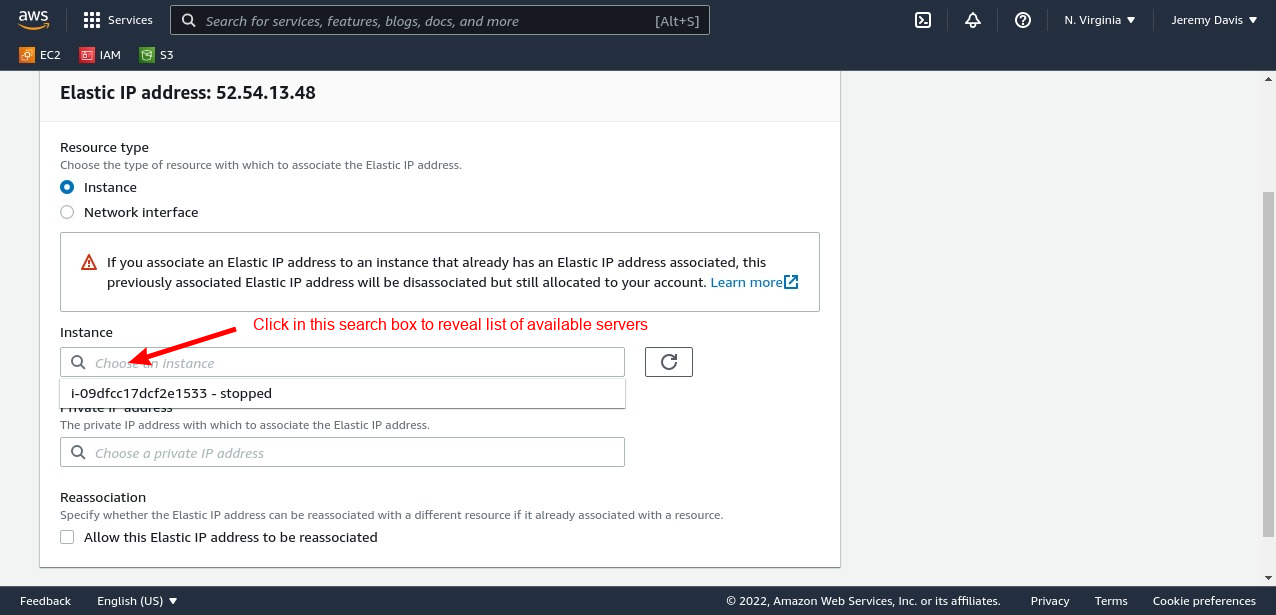
आईपी एड्रेस एक क्लिक करने योग्य टेक्स्ट लिंक होना चाहिए, इसलिए उस पर क्लिक करें। फिर नारंगी "एसोसिएट लोचदार आईपी एड्रेस" बटन पर क्लिक करें। नए पेज में जो लोड करता है, नीचे दिए गए स्क्रीनशॉट में उल्लिखित "इंस्टेंस" बॉक्स में क्लिक करें। यह सभी प्रासंगिक सर्वरों की सूची प्रकट करना चाहिए। उपयुक्त सर्वर का चयन करें और नारंगी "एसोसिएट" बटन पर क्लिक करने के लिए नीचे स्क्रॉल करें।
और यह है! आपका सर्वर अब जुड़े लोचदार आईपी के माध्यम से उपलब्ध होना चाहिए और आईपी पता भविष्य के सभी स्टॉप / स्टार्ट चक्रों में बने रहेंगे। हालांकि प्रति सर्वर एक लोचदार आईपी मुफ्त है, यह केवल तभी है जब यह एक चल सर्वर से जुड़ा हुआ है। यदि यह सर्वर से जुड़ा नहीं है या एक बंद सर्वर से जुड़ा हुआ है, तो AWS आपको इसके लिए चार्ज करेगा।