
दस्तावेज़
VirtualBox (न्यू) के साथ सर्वर इंस्टॉलेशन ट्यूटोरियल
1: पूर्व-स्थापित
VirtualBox VM (Virtual Machine) को स्थापित करना TurnKey Linux के साथ आने और चलाने के लिए सबसे तेज़ और आसान तरीकों में से एक है। VirtualBox का खुला स्रोत संस्करण मुफ्त में डाउनलोड किया जा सकता है VirtualBox वेबसाइट.
जब आप एक ट्यूटोरियल के लिए आगे बढ़ रहे हैं, तो आप कुछ ही मिनटों में सर्वर को तैनात करने के लिए बुनियादी बातों से परिचित हैं। स्थापना प्रक्रिया सभी सर्वरों के लिए समान है।
VirtualBox बनाम VMWare (और अन्य)
VirtualBox VMWare के स्वामित्व वाले वर्चुअलाइजेशन उत्पादों का सबसे लोकप्रिय ओपन सोर्स विकल्प है। VMWare खुला स्रोत नहीं है लेकिन इसके कुछ उत्पाद मुफ्त डाउनलोड (जैसे VMWare Player और VMWare Server) के लिए भी उपलब्ध हैं।
TurnKey Linux को VMWare और VirtualBox (और अन्य प्लेटफॉर्म) दोनों के साथ अच्छी तरह से काम करने के लिए डिज़ाइन किया गया है। यह ट्यूटोरियल VirtualBox पर केंद्रित है, लेकिन सिद्धांत वही हैं, भले ही आप किस वर्चुअलाइजेशन सॉफ्टवेयर का उपयोग करते हैं।
डाउनलोड करके शुरू करें VirtualBoxWindows, Mac OS X और Linux के लिए उपलब्ध एक मुफ्त सॉफ्टवेयर वर्चुअलाइजेशन प्रोग्राम। हाल के संस्करण (5.X और ऊपर) का उपयोग करना बेहतर है।
यदि आप 64 बिट बिल्ड को चलाने का इरादा रखते हैं, तो आपको यह सुनिश्चित करने की भी आवश्यकता होगी कि हार्डवेयर वर्चुअलाइजेशन को आपकी प्रणाली BIOS/UEFI में आगे बढ़ने से पहले सक्षम बनाया गया है। Virtualbox इन वर्चुअलाइजेशन क्षमताओं के बिना 64 बिट वर्चुअल मशीन बना नहीं सकता है। आपके सिस्टम के आधार पर, हार्डवेयर वर्चुअलाइजेशन को डिफ़ॉल्ट रूप से सक्षम या अक्षम किया जा सकता है।
- इंटेल उपयोगकर्ताओं: अपने BIOS/UEFI में इंटेल वर्चुअलाइजेशन प्रौद्योगिकी (VT-x) सक्षम करें।
- AMD उपयोगकर्ता: AMD वर्चुअलाइजेशन (AMD-V) को अपने BIOS / UEFI में सक्षम करें।
2: ISO डाउनलोड करें
ISO छवि को उस ऐप के पेज से डाउनलोड करें जिसे आप चलाना चाहते हैं। ISO image एक लाइव सीडी छवि है जिसे कहीं भी स्थापित किया जा सकता है, जिसमें नंगे धातु और अधिकांश प्रकार की आभासी मशीन शामिल है।
3: ISO छवि से स्थापित
एक नई आभासी मशीन बनाएँ
Start VirtualBox and click the नया मेनू से बटन यह वीएम (Virtual मशीन) निर्माण विज़ार्ड शुरू होता है।
- नया VM एक नाम दें। Linux का चयन करें टीYpe ड्रॉपडाउन मेनू और उबंटू से वीशेर मेनू
- निम्न मेनू में राम के कम से कम 256mb आवंटित करें।
- चयन अब एक आभासी हार्ड डिस्क बना प्रेस बनानाA. चुनें VDI (Virtualbox Disk Image) डिस्क फ़ाइल प्रकार के रूप में।
-
आप अपने भौतिक हार्ड डिस्क का उपयोग करने के लिए VM कैसे चाहते हैं:
- चयन गतिशील आवंटन जब तक यह अधिकतम क्षमता तक पहुंच जाता है तब तक वर्चुअल मशीन को स्वचालित रूप से अपनी वर्चुअल हार्ड डिस्क पर अंतरिक्ष आवंटित करने की अनुमति देगा। डिफ़ॉल्ट रूप से, यह अधिकतम क्षमता 8 जीबी है। इस मान को बदलने के लिए, प्रेस करें आगामी और स्लाइडर को समायोजित करें। प्रेस बनाना विज़ार्ड को बंद करने और वीएम उत्पन्न करने के लिए।
- चयन निश्चित आकार आभासी मशीन को आगे की जगह को स्वचालित रूप से आवंटित करने से रोक देगा। ध्यान दें कि यह चुनने से वीएम बनाने के लिए आवश्यक समय बढ़ा सकता है। एक बार जब आपने अपनी आभासी डिस्क को आकार दिया है, तो प्रेस बनाना विज़ार्ड को बंद करने और वीएम उत्पन्न करने के लिए।
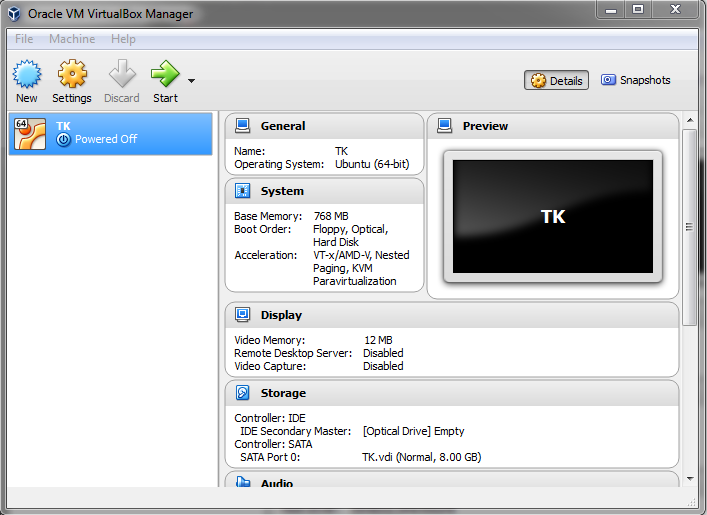
वीएम निर्माण विज़ार्ड से निकलने के बाद, आप नीचे दिखाए गए मुख्य स्क्रीन पर मशीन सूची में अपना नया वीएम देखेंगे।
वर्चुअल मशीन को कॉन्फ़िगर करना
इसके बाद आपको नए वीएम (जैसे नेटवर्क, सीडी इमेज, बूट ऑर्डर) के लिए कुछ कॉन्फ़िगरेशन सेटिंग्स को ट्वीक करना होगा। सेटिंग बटन शुरू करने के लिए।
बूट ऑर्डर को कॉन्फ़िगर करें
में प्रणाली अनुभाग पर क्लिक करें मदरबोर्ड टैब और बूट क्रम इतना है कि बदल हार्ड डिस्क ऊपर है ऑप्टिकल जैसा कि नीचे दिखाया गया है। इससे वर्चुअल मशीन को वर्चुअल हार्ड डिस्क से सीधे बूट करने का कारण बन जाएगा, जब इंस्टॉलेशन पूरा हो गया है।
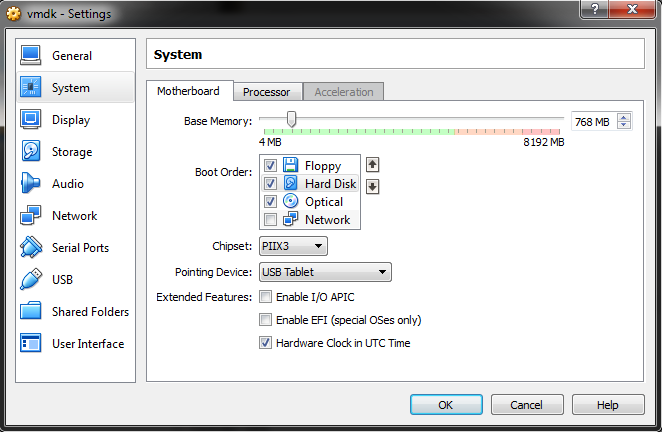
AMD CPU वाले उपयोगकर्ताओं के लिए नोटयदि आपके पास AMD Phenom या बार्सिलोना स्तर के Opteron CPU है, तो आपको Linux कर्नेल बग के आसपास काम करने के लिए यहां IO APIC को सक्षम करने की आवश्यकता हो सकती है।
नेटवर्क को कॉन्फ़िगर करें
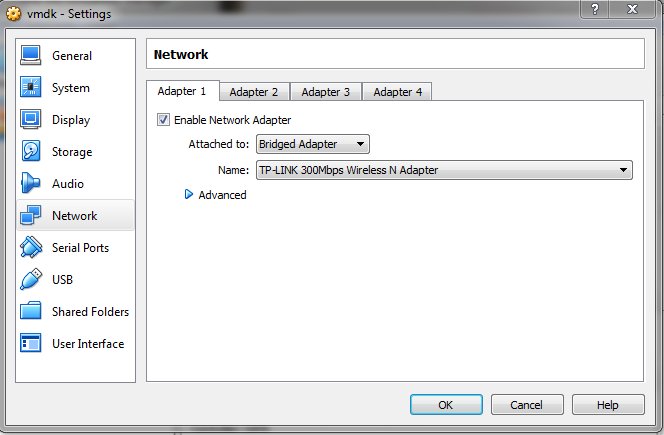
में पहली एडाप्टर टैब के तहत नेटवर्क अनुभाग, अपने VM को एक साथ संलग्न करें ब्रिज एडाप्टर जैसा कि नीचे दिखाया गया है। यह आपके वीएम को स्थानीय नेटवर्क में पुल करता है, आपकी होस्ट मशीन से जुड़ा हुआ है। यदि आपके पास मेजबान पर एकाधिक नेटवर्क इंटरफ़ेस कार्ड हैं, तो उनमें से कौन से आप चाहते हैं कि आपका वीएम संलग्न हो। यदि बीमाकृत है, तो आप हमेशा बाद में इसे बदल सकते हैं।
सम्पर्क
-
VirtualBox मुख्य मेनू में वापस जाएं, अपनी वर्चुअल मशीन चुनें और क्लिक करें प्रारंभ करना बटन। फिर आपको एक स्टार्ट-अप डिस्क चुनने के लिए प्रेरित किया जाएगा। अपने ISO छवि और प्रेस में फ़ाइल ब्राउज़र को डायरेक्ट करें प्रारंभ करना एक बार जब वीएम शुरू होता है, तो आप बूट लोडर मेनू देखेंगे। हार्ड डिस्क स्थापित करें कीबोर्ड और प्रेस के साथ विकल्प प्रवेश.
 यह सीधे सर्वर के इंस्टॉलर में जूते करता है। डिफ़ॉल्ट "गाइड" विभाजन विधि का चयन करें, जो आभासी हार्ड डिस्क को स्वचालित रूप से कैसे विभाजित किया जाए। यदि कोई बीमा नहीं करता है तो सिर्फ डिफ़ॉल्ट की पुष्टि करें।
-
वर्चुअल हार्ड डिस्क के फिर से विभाजन की पुष्टि करें।
-
जब संकेत दिया गया, तो GRUB बूट लोडर को मास्टर बूट रिकॉर्ड में स्थापित करें।
इंस्टॉलर अब सर्वर को वर्चुअल हार्ड डिस्क में तुरंत इंस्टॉल कर देगा। आम तौर पर यह एक मिनट के बारे में लेता है। जब इंस्टॉलेशन पूरा हो जाता है, तो सर्वर को पुनः आरंभ करें। इसके बाद सिस्टम वर्चुअल हार्ड डिस्क से फिर से शुरू हो जाएगा।
पहली बार सिस्टम बूट्स आपको विभिन्न विन्यास स्क्रीन पर ले जाया जाएगा जो सर्वर के आधार पर भिन्न होगा जो स्थापित किया गया है:
- आपको सभी प्रासंगिक खातों के लिए पासवर्ड सेट करने के लिए कहा जाएगा।
- यदि आपके पास TurnKey Hub सेवा के लिए API कुंजी है, तो आप इसे तुरंत शुरू करते समय दर्ज कर सकते हैं। ध्यान दें कि यह कमांड लाइन के माध्यम से बाद में किया जा सकता है।
- आपको महत्वपूर्ण सुरक्षा खतरों के बारे में स्थानीय प्रणाली की अधिसूचनाओं को सक्षम करने और सुरक्षा अद्यतन (इंटरनेट कनेक्शन की आवश्यकता) स्थापित करने के विकल्प के साथ भी प्रेरित किया जाएगा।
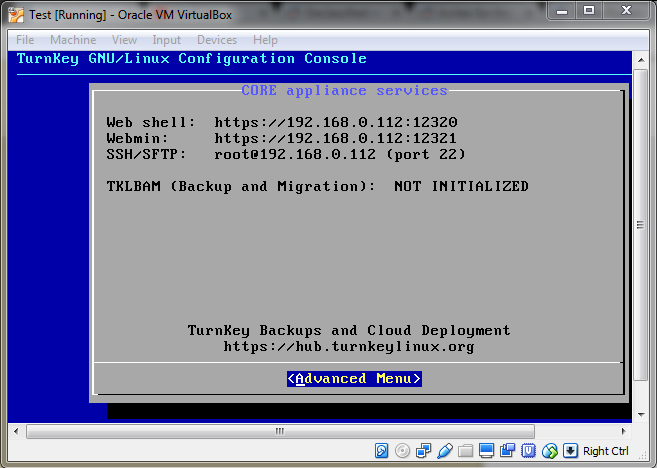
इसके बाद पहला बूट पूरा हो जाएगा और आप कॉन्फ़िगरेशन कंसोल के उपयोग स्क्रीन तक पहुंच जाएंगे। अब आप अपने वेब ब्राउज़र के माध्यम से अपने नए स्थापित TurnKey सर्वर में इस स्क्रीन पर सूचीबद्ध IP पते में से एक दर्ज करके लॉग इन कर सकते हैं।
आनंद लें!