

इस्तेमाल के लिए तैयार सर्वर
WordPress
ब्लॉग प्रकाशित करने का प्लेटफ़ॉर्म
- अपने आप सुरक्षा अपडेटजून 2030 तक Debian समर्थन
- नियंत्रण आपके हाथ मेंअपने हार्डवेयर या क्लाउड पर चलाएँ।
- मुफ़्त और ओपन सोर्सकोड इस्तेमाल करें, जाँचें और अपनी ज़रूरत के अनुसार बदलें।
आपका सर्वर। आपकी पसंद।
AWS पर WordPress चलाएँ
चुनें कि आप इसे कहाँ से सँभालना चाहते हैं।
TurnKey Hub के ज़रिए
TurnKey सर्वर चलाने का सबसे आसान तरीका।
- अपना AWS खाता सुरक्षित रूप से जोड़ेंAWS IAM रोल का इस्तेमाल करके इसे Hub से जोड़ें।
- शुरुआत से ही HTTPS तैयारआपके वेब और एडमिन इंटरफ़ेस के लिए भरोसेमंद प्रमाणपत्र अपने आप सेट अप और नवीनीकृत होते हैं।
- सब कुछ एक जगह से सँभालेंआपके TurnKey सर्वर, बैकअप और डोमेन के लिए एक डैशबोर्ड।
Hub के लॉन्च पेज पर तय की गई SSH कुंजी या पासवर्ड से लॉगिन करें।
AWS Marketplace के ज़रिए
सर्वर का प्रबंधन AWS के अंदर रखें।
- अपने AWS खाते से शुरू करेंलिस्टिंग की सदस्यता लें और अपना इंस्टेंस चुनें।
- सीधे AWS में सँभालेंअपना इंस्टेंस AWS में नियंत्रित करें। शुरू करने के बाद भरोसेमंद HTTPS प्रमाणपत्र कॉन्फ़िगर करें।
- TurnKey की सेवाएँ साथ पाएँस्टैंडर्ड सहायता, बैकअप और माइग्रेशन शामिल हैं। सॉफ़्टवेयर का शुल्क आपके AWS बिल में आता है।
admin के तौर पर SSH से जुड़ें ↗ अपनी EC2 कुंजी से। सेटअप अपने आप शुरू होता है।
WordPress स्क्रीनशॉट
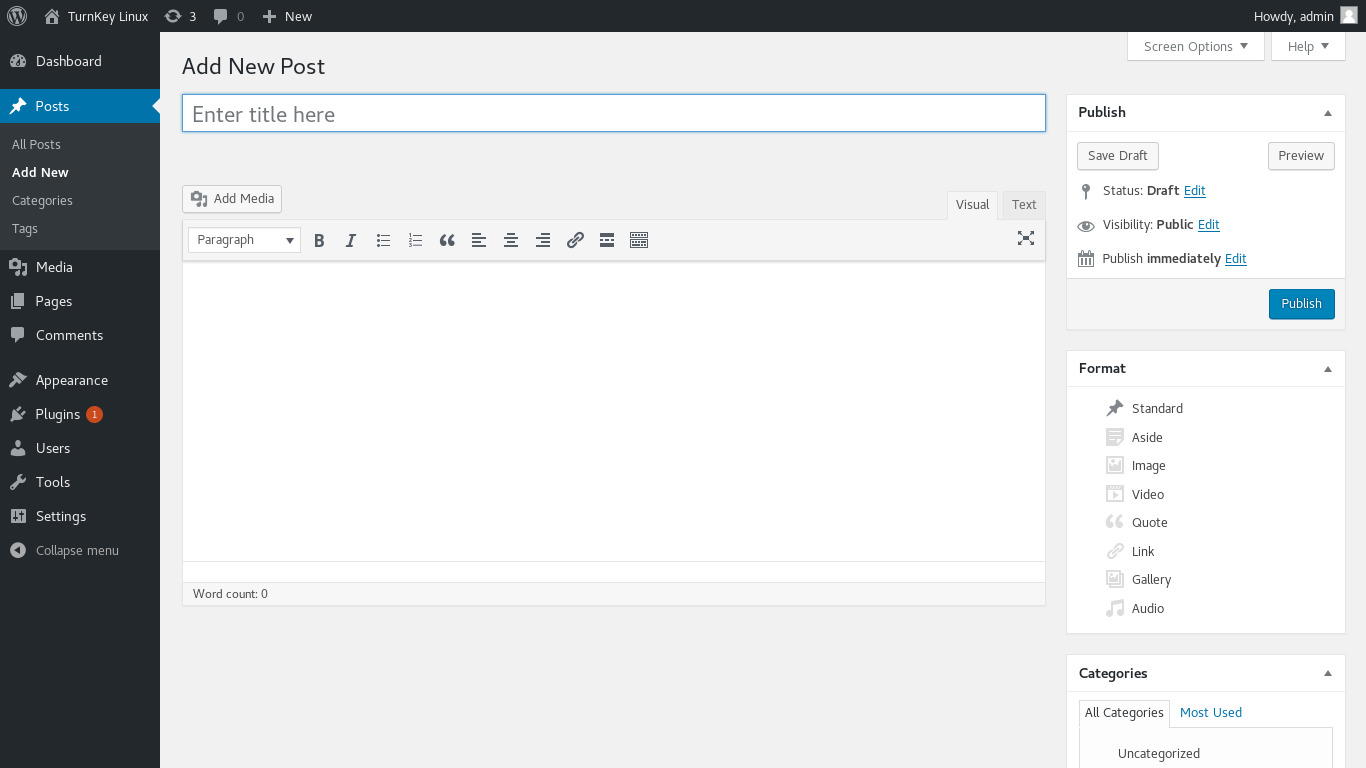


WordPress सौंदर्य, वेब मानकों और इस्तेमाल में आसानी पर केंद्रित एक प्रकाशन प्लेटफ़ॉर्म है। यह दुनिया के सबसे लोकप्रिय ब्लॉग ऐप में से एक है। इसकी कई सुविधाएँ हज़ारों प्लगइन से बढ़ाई जा सकती हैं, और थीम का पूरा समर्थन मिलता है।
इस सर्वर में TurnKey Core की सभी सामान्य सुविधाओं के अलावा ये सुविधाएँ शामिल हैं:
WordPress विन्यास:
/var/www/wordpress को अपस्ट्रीम स्रोत कोड से स्थापित
एकीकृत उन्नयन तंत्र: WordPress को WordPress के निर्माता ऑटोमेटिक से सीधे अपडेट प्राप्त करें।
मीडिया को अपलोड करना जैसे कि चित्र, वीडियो आदि।
Permalinks विन्यास व्यवस्थापक कंसोल (अवस्था) के माध्यम से समर्थित
WordPress से प्लगइन और थीम सँभाल सकते हैं। इन डायरेक्टरी में वेब सर्वर द्वारा लिखा जा सकने वाला निष्पादन योग्य कोड रहता है। सिर्फ़ भरोसेमंद अपडेट और एक्सटेंशन इंस्टॉल करें।
WordPress का मुख्य कोड root के स्वामित्व में है और अपने आप अपडेट नहीं होता। अपनी निगरानी में अपडेट करने के लिए root के तौर पर turnkey-wordpress-update चलाएँ। यह कमांड WordPress के आधिकारिक चेकसम जाँचता है और अपडेट के बाद सर्वर पर फ़ाइल स्वामित्व की सीमा फिर लागू करता है।
लैंडिंग पृष्ठ के लिए लिंक प्रदान करता है WordPress प्लगइन खोजकई उपयोगी और लोकप्रिय Wordpress प्लगइन्स (कोई भी पूर्व स्थापित नहीं)
SEO: खोज इंजन और XML साइटमैप के लिए अपने WordPress ब्लॉग का अनुकूलन करता है।
अगली पीढ़ी गैलरी: थंबनेल और स्लाइड शो विकल्पों के साथ इमेज गैलरी का उपयोग करना आसान है।
WordPress.com द्वारा जेटपैकजेटपैक में पहले केवल WordPress.com उपयोगकर्ताओं को अनुकूलन, यातायात, मोबाइल, सामग्री और प्रदर्शन उपकरण शामिल करने के लिए शक्तिशाली विशेषताएं शामिल हैं।
WP सुपर कैश: अपने ब्लॉग को स्थिर HTML फ़ाइलों के माध्यम से अपने आगंतुकों के 99% की सेवा करके त्वरित रूप से प्रबंधित करें।
सोशल मीडिया शेयर बटन & प्रतीक: सामाजिक आदान-प्रदान और बुकमार्किंग साइटों के लिए लिंक जोड़कर अपनी सामग्री को बढ़ावा देना।
सरल टैग: अपनी सामग्री को स्वचालित रूप से टैग और संबंधित पोस्ट जोड़ती है।
बैकअप वर्डप्रेस: आसानी से अपने कोर WordPress तालिका बैकअप।
WordPress के लिए Google Analytics डैशबोर्ड: आगंतुकों को ट्रैक करें, ऐडसेंस क्लिक, आउटगोइंग लिंक और खोज क्वेरीज़।
WP-Polls: अपने ब्लॉग पर आसानी से अनुकूलन AJAX पोल सिस्टम जोड़ता है।
WP-PageNavi: उन्नत पेजिंग नेविगेशन जोड़ता है।
Ozh व्यवस्थापक ड्रॉपडाउन मेनू: सभी व्यवस्थापक लिंक के साथ एक ड्रॉप डाउन मेनू बनाता है।
संपर्क फ़ॉर्म 7: अनुकूलन संपर्क फ़ॉर्म AJAX, CAPTCHA और Akismet एकीकरण का समर्थन करते हैं।
गंभीर रूप से सरल पोडकास्टिंग: अपने WordPress साइट से सरल पोडकास्टिंग।
SSL बॉक्स से बाहर समर्थन करते हैं।
व्यवस्थापक MySQL के लिए प्रशासन फ्रंटेंड (पोर्ट 12322 पर सूचीबद्ध - SSL का उपयोग करता है)।
पोस्टफिक्स MTA (स्थानीय होस्ट के लिए बाध्य) ईमेल भेजने की अनुमति देने के लिए (उदाहरण के लिए, पासवर्ड वसूली).
Apache2, PHP, MySQL (MariaDB) और पोस्टफिक्स को कॉन्फ़िगर करने के लिए Webmin मॉड्यूल।
देखें WordPress docs आगे के विवरण के लिए (मल्टीसाइट हाटो सहित)।
क्रेडेंशियल (पहले बूट पर सेट किए गए पासवर्ड)
Webmin, SSH, MySQL: username जड़
व्यवस्थापक: उपयोगकर्ता नाम व्यवस्थापक
Wordpress: उपयोगकर्ता नाम व्यवस्थापक
ब्राउज़र से भागो
V 19.0
V 18.2
उपयोग विवरण और प्रशासन के लिए लॉग इन
कोई डिफ़ॉल्ट पासवर्ड नहींसुरक्षा कारणों के लिए कोई डिफ़ॉल्ट पासवर्ड नहीं है। सभी पासवर्डों पर सेट किए गए हैं। प्रणाली आरंभीकरण समय।
SSL ब्राउज़र चेतावनीब्राउज़र्स स्वयं-signed SSL प्रमाणपत्र पसंद नहीं करते हैं, लेकिन यह एकमात्र ऐसा प्रकार है जिसे स्वचालित रूप से उत्पन्न किया जा सकता है। यदि आपके पास एक डोमेन कॉन्फ़िगर है, तो उसके माध्यम से Confconsole उन्नत मेनू, आप स्वतंत्र उत्पन्न कर सकते हैं Let's Encypt SSL/TLS प्रमाणपत्र.
वेब - अपने ब्राउज़र को या तो इंगित करें:
- http://12.34.56.789/ - एन्क्रिप्ट नहीं किया गया तो कोई ब्राउज़र चेतावनी
- https://12.34.56.789/ - स्वयं-signed SSL प्रमाणपत्र के साथ एन्क्रिप्टेड
नोट: कुछ सर्वर स्वचालित रूप से HTTP को HTTPS पर रीडायरेक्ट करते हैं।
व्यवस्थापक के लिए उपयोगकर्ता नाम:
लॉग इन करें व्यवस्थापक
wordpress के लिए उपयोगकर्ता नाम:
लॉग इन करें व्यवस्थापक
डेटाबेस प्रशासन के लिए उपयोगकर्ता नाम:
- व्यवस्थापक; MySQL उपयोगकर्ता नाम के रूप में लॉगिन करें व्यवस्थापक:
https://12.34.56.789:12322/ व्यवस्थापक डेटाबेस प्रबंधन वेब अनुप्रयोग
- MySQL कमांड लाइन टूल; लॉग इन करें जड़ (कोई पासवर्ड आवश्यक नहीं है):
$ mysql --user root
Welcome to the MySQL monitor.  Commands end with ; or \g.
Type 'help;' or '\h' for help. Type '\c' to clear the current input statement.

mysql>
OS सिस्टम प्रशासन के लिए उपयोगकर्ता नाम:
लॉग इन जड़ छोड़कर AWS बाज़ार जो उपयोगकर्ता नाम का उपयोग करता है व्यवस्थापक.
- अपने ब्राउज़र को इंगित करें:
- https://12.34.56.789:12321/ - सिस्टम कंट्रोल पैनल
- https://12.34.56.789:12320/ वेब आधारित कमांड लाइन टर्मिनल
- SSH क्लाइंट के साथ लॉगिन करें:
ssh root@12.34.56.789
AWS बाज़ार के लिए विशेष मामला:
ssh admin@12.34.56.789
* एक वैध आईपी या होस्टनाम के साथ 12.34.56.789 बदलें।
दस्तावेज़
WordPress बहु-साइट समर्थन (उर्फ नेटवर्क साइट्स)
एक बहुसंख्यक नेटवर्क उन साइटों का संग्रह है जो सभी WordPress की स्थापना को साझा करते हैं। वे प्लगइन्स और थीम भी साझा कर सकते हैं। नेटवर्क में व्यक्तिगत साइटें आभासी साइटें हैं, इस अर्थ में कि उनके पास अपने सर्वर पर अपनी निर्देशिका नहीं है, हालांकि उनके पास मीडिया के लिए अलग-अलग निर्देशिकाएं हैं। साझा स्थापना के भीतर अपलोड करता है, और उनके पास डेटाबेस में अलग-अलग टेबल होते हैं।
TurnKey WordPress में बहु-साइट समर्थन सक्षम करने के लिए निम्नलिखित चरणों की आवश्यकता होती है:
1. यह तय करें कि आप उप डोमेन या उप-निर्देशों का उपयोग करना चाहते हैं या नहीं
Wordpress बहु-साइट्स को या तो उप-डोमेन या उप-निर्देशिका से परोसा जा सकता है, उदाहरण के लिए:
- उप डोमेन: site1.example.com, site2.example.com
- उप-निर्देश: www.example.com/site1, www.example.com/site2
महत्वपूर्ण: यदि आप उप-डोमेन का निर्णय लेते हैं, तो SITE होगा http://example.com यदि आप उप-निर्देशों का निर्णय लेते हैं, तो SITE होगा http://www.example.com .
नोट: सब डोमेन को आपको अपने डोमेन DNS रिकॉर्ड को अपडेट करने में सक्षम होना चाहिए (देखें) TurnKey डोमेन प्रबंधन).
2. wordpress विन्यास अद्यतन करें
/var/www/wordpress/wp-config.php
Delete the following:

define('WP_SITEURL', 'http://'.\$_SERVER['HTTP_HOST']);
define('WP_HOME', 'http://'.\$_SERVER['HTTP_HOST']);

And in its place, add (replace SITE with what you decided in step 1):

define('WP_SITEURL', 'SITE');
define('WP_HOME', 'SITE');
define('WP_ALLOW_MULTISITE', true);
डेटाबेस अद्यतन करें
mysql --defaults-extra-file=/etc/mysql/debian.cnf <<EOF
USE wordpress;
UPDATE wp_options SET option_value='SITE' WHERE option_name='home';
UPDATE wp_options SET option_value='SITE' WHERE option_name='siteurl';
EOF